Подозрительный вход в аккаунт: как проверить и защититься от фишинга
Короткое описание: Получили уведомление о подозрительном входе? Узнайте, как проверить аккаунт, распознать фишинг и защитить данные от мошенников.
Многие пользователи получают сообщения о подозрительном входе в аккаунт и сразу начинают переживать. Однако в большинстве случаев это не реальная угроза, а фишинговая атака, направленная на кражу данных. Злоумышленники рассылают поддельные уведомления через email, SMS или мессенджеры, чтобы заставить пользователя перейти по ссылке и ввести пароль. Такие атаки становятся все более распространенными и опасными.
В этой статье вы узнаете, как распознать подозрительный вход в аккаунт, проверить безопасность и избежать фишинга. Мы разберем основные признаки поддельных сообщений, способы защиты и дадим пошаговую инструкцию. Даже простые действия помогут сохранить доступ к аккаунту и защитить личные данные. Следуйте рекомендациям, чтобы повысить уровень интернет безопасности. :contentReference[oaicite:0]{index=0}
Что это такое
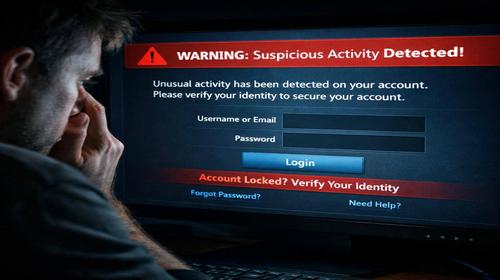
Подозрительный вход в аккаунт — это уведомление о якобы несанкционированном доступе. Иногда такие сообщения действительно отправляют официальные сервисы, но часто это подделка. Мошенники копируют дизайн писем от Google, Microsoft или банков, создавая фальшивые страницы входа. Пользователь переходит по ссылке, вводит данные, и они попадают к злоумышленникам. Это классическая схема фишинга.
Когда возникает проблема
Чаще всего такие сообщения приходят активным пользователям интернета: социальных сетей, онлайн-банкинга или почтовых сервисов. Атаки распространяются массово и могут приходить в любое время. Вы можете получить SMS с кодом, письмо о попытке входа или сообщение в мессенджере. Особенно часто это происходит при использовании общественного WiFi или при переходе по подозрительным ссылкам.
Основные причины или риски
- Поддельные сообщения безопасности с просьбой срочно ввести пароль
- Фишинговые ссылки, ведущие на копии официальных сайтов
- Запросы кодов подтверждения через SMS или email
- Неизвестные устройства в истории входов
- Необычная активность в аккаунте
Пошаговая инструкция
- Не переходите по ссылкам из подозрительных сообщений
- Зайдите на официальный сайт вручную и проверьте аккаунт
- Проверьте историю входов и активность
- Включите двухфакторную аутентификацию
- Смените пароль и удалите подозрительные устройства
Полезные советы
- Всегда проверяйте адрес отправителя
- Используйте антивирус для защиты
- Не вводите пароль по ссылкам из сообщений
- Обновляйте систему и браузер
- Отмечайте подозрительные письма как спам
Распространенные ошибки
Пользователи часто доверяют срочным сообщениям и переходят по ссылкам, не проверяя их. Еще одна ошибка — использование одного пароля для всех сервисов. Игнорирование двухфакторной защиты делает аккаунт уязвимым. Многие также открывают вложения из подозрительных писем, заражая компьютер. Эти действия приводят к утечке данных и взлому аккаунта.
FAQ
Нужен ли антивирус?
Да, он помогает обнаружить вредоносные ссылки и защитить систему.
Помогает ли VPN?
Да, VPN защищает данные при использовании общественных сетей.
Как распознать фишинговый сайт?
Проверьте адрес сайта, наличие https и правильность домена.
Может ли вирус замедлить компьютер?
Да, вредоносные программы используют ресурсы системы и снижают производительность.
Заключение
Подозрительный вход в аккаунт часто оказывается фишинговой атакой. Важно уметь проверять уведомления, использовать надежные пароли и включать дополнительную защиту. Это поможет сохранить данные и избежать взлома. Повышайте уровень интернет безопасности, чтобы защитить себя от угроз.
Читайте также
Больше полезных материалов вы найдете в разделах
Интернет безопасность,
Браузеры,
Команды CMD,
Компьютер и
WINDOWS.
Добавьте в закладки и улучшите читаемость
Чтобы быстро вернуться к этой статье, добавьте страницу в закладки с помощью сочетания клавиш Ctrl + D на Windows или Cmd + D на Mac. Это позволит всегда иметь быстрый доступ к информации.
Если текст кажется слишком мелким, вы можете увеличить его размер до 30 процентов, используя Ctrl и + для увеличения или Ctrl и — для уменьшения. Это сделает чтение более удобным.