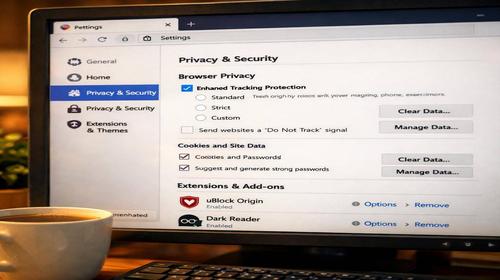
10 корисних налаштувань браузера Firefox для швидкої та безпечної роботи
Короткий опис: Дізнайтесь про 10 найважливіших налаштувань Firefox для оптимізації роботи, підвищення безпеки та конфіденційності в інтернеті.
Браузер Firefox є одним з найпопулярніших інтернет браузерів, який дарує користувачам велику кількість можливостей для налаштування роботи. Однак багато людей використовують браузер з типовими налаштуваннями та не знають про приховані функції, які можуть суттєво поліпшити швидкість роботи, безпеку та конфіденційність. Ця стаття розповість вам про найкорисніші налаштування Firefox, які допоможуть вам працювати в інтернеті більш ефективно та безпечно. Ми розповімо про поради Firefox, які використовують досвідчені користувачі, та про секрети браузера, які роблять роботу комфортнішою.
Коротко: що це таке
Налаштування Firefox це параметри браузера, які дозволяють змінювати його роботу відповідно до ваших потреб. Оптимізація Firefox включає вибір правильних параметрів для швидкості, безпеки та конфіденційності. Поради Firefox допоможуть вам використовувати браузер більш ефективно та безпечно під час роботи в інтернеті.
Чому налаштування Firefox важливі
Правильне налаштування браузера Firefox впливає на швидкість роботи, безпеку ваших даних та комфорт використання. Коли ви налаштовуєте Firefox правильно, браузер працює швидше, краще захищає вашу конфіденційність та блокує шкідливий вміст. Багато користувачів не знають, що стандартні налаштування Firefox не завжди оптимальні для їхніх потреб. Оптимізація Firefox займає всього кілька хвилин, але може поліпшити роботу браузера на кілька разів. Поради Firefox від досвідчених користувачів показують, що правильні налаштування допомагають економити час та захищати особисті дані.
Налаштування 1. Увімкніть блокування трекерів та реклами
Один з найважливіших моментів оптимізації Firefox це налаштування приватності. У браузері Firefox можна включити різні рівні блокування вмісту, який стежить за вами в інтернеті. Щоб це зробити, відкрийте меню «Налаштування», перейдіть на вкладку «Приватність та безпека» та виберіть рівень блокування. Firefox пропонує три варіанти: Стандартний, Суворий та Персональний. Стандартний рівень блокує більшість трекерів, але дозволяє деяким частинам сайту працювати нормально. Суворий рівень блокує більше, але деякі сайти можуть працювати неправильно. Персональний рівень дозволяє вам самостійно обирати, що блокувати. Ця порада Firefox допоможе вам захистити свою приватність та прискорити роботу браузера.
Налаштування 2. Налаштуйте завантаження файлів
Для безпечної роботи з файлами важливо налаштувати місце збереження завантажень. У меню «Налаштування» перейдіть на вкладку «Файли та програми» та знайдіть параметр «Завантаження». Виберіть опцію «Завжди запитувати, де зберегти файл». Ця поради Firefox дозволить вам контролювати кожен завантажений файл, що підвищує безпеку. Ви зможете перевірити файл перед його збереженням на комп’ютер. Крім того, ви знатимете, де саме зберіг браузер той чи інший файл.
Налаштування 3. Увімкніть попередження про встановлення розширень
Шкідливі розширення можуть стати серйозною проблемою для безпеки. Браузер Firefox дозволяє включити попередження, коли сайти намагаються встановити розширення без вашої дозволу. Щоб це зробити, відкрийте меню «Налаштування», перейдіть на вкладку «Приватність та безпеку», прокрутіть сторінку донизу та знайдіть параметр «Попереджувати, коли сайти намагаються встановити розширення». Включіть цей параметр. Ця поради Firefox дозволить вам контролювати встановлення всіх розширень та захистить браузер від небезпечного ПО.
Налаштування 4. Налаштуйте видалення історії при закритті браузера
Для збереження конфіденційності можна налаштувати автоматичне видалення історії переглядів. У меню «Налаштування» перейдіть на вкладку «Приватність та безпеку» та знайдіть розділ «Історія». Виберіть опцію «Видаляти історію при закритті Firefox». Ви можете вибрати, що саме видалювати: історія, файли кукі, кеш та інше. Ця поради Firefox збереже вашу приватність, оскільки браузер автоматично видалятиме сліди вашої роботи в інтернеті після закриття.
Налаштування 5. Встановіть Firefox як браузер за замовчуванням
Щоб браузер Firefox автоматично відкривав всі посилання, встановіть його як браузер за замовчуванням. На комп’ютері з Windows відкрийте меню Пуск, натисніть на значок налаштувань, виберіть «Програми», потім «Програми за замовчуванням». Прокрутіть донизу та натисніть на поточний веб браузер, потім виберіть Mozilla Firefox зі списку. Ця поради Firefox дозволить вам повне забезпечити з системою та користуватися браузером без зайвих кліків.
Налаштування 6. Налаштуйте запуск Firefox при включенні комп’ютера
Для економії часу браузер Firefox можна налаштувати так, щоб він автоматично запускався при включенні Windows. На Windows відкрийте «Параметри системи», перейдіть на вкладку «Програми», виберіть «Запуск» та додайте Firefox до списку програм, які запускаються при старті. Таким чином браузер буде готовий до роботи одразу після включення комп’ютера. Ця поради Firefox економить час та робить роботу зручнішою.
Налаштування 7. Увімкніть восстановлення попередньої сесії
Браузер Firefox може автоматично відкривати вкладки та вікна, які були відкриті останній раз. У меню «Налаштування» перейдіть на вкладку «Загальні» та знайдіть розділ «Запуск». Виберіть опцію «Показувати мої вікна та вкладки з попередньої сесії». Ця поради Firefox дозволяє швидко повернутися до роботи після перезавантаження браузера. Ви не втратите свої вкладки та зможете продовжити роботу з того ж місця, де зупинилися.
Налаштування 8. Налаштуйте мову браузера
Браузер Firefox можна налаштувати на українську мову або будь яку іншу мову світу. У меню «Налаштування» перейдіть на вкладку «Загальні» та знайдіть розділ «Мова». Виберіть мову, на якій ви хочете бачити меню, повідомлення та сповіщення Firefox. Ви можете вибрати з довгого списку мов, включаючи українську. Ця поради Firefox робить браузер більш зручним для користувачів з різних країн.
Налаштування 9. Скористайтеся розширеними налаштуваннями about:config
Для досвідчених користувачів браузер Firefox пропонує сторінку about:config, де можна змінювати розширені налаштування. Введіть в адресний рядок браузера «about:config» та натисніть Enter. Перед вами відкриється редактор налаштувань, де можна переглядати, змінювати та скидати параметри браузера. Ця поради Firefox дозволяє налаштувати браузер на найменші деталі, але будьте обережні, оскільки неправильні зміни можуть порушити роботу браузера. Користуйтеся цією функцією тільки якщо ви знаєте, що робите.
Налаштування 10. Налаштуйте гарячі клавіші для швидкої роботи
Браузер Firefox дозволяє налаштовувати гарячі клавіші для швидшої роботи. У меню «Налаштування» перейдіть на вкладку «Загальні» та знайдіть розділ «Гарячі клавіші». Ви можете змінювати клавіші для найчастіше використовуваних дій. Наприклад, ви можете встановити власну клавішу для відкриття нової вкладки або закриття вікна. Ця поради Firefox значно прискорює роботу, оскільки ви не будете витрачати час на пошук кнопок у меню.
Додаткові поради для оптимізації Firefox
- Регулярно оновлюйте браузер Firefox на найновішу версію для безпеки та швидкості
- Видаляйте невикористовувані розширення, які сповільнюють браузер
- Очищуйте кеш браузера щомісяця для оптимальної роботи
- Встановлюйте розширення тільки з офіційного магазину Firefox
- Вимикайте розширення, які ви не використовуєте активно
- Налаштовуйте дозволи для різних сайтів у приватних налаштуваннях
- Періодично перезавантажуйте браузер для очистки оперативної пам’яті
- Використовуйте вертикальні вкладки для більш зручної роботи з багатьма вкладками
Як швидко навести порядок у браузері Firefox
Якщо ваш браузер Firefox працює повільно або виникли проблеми, можна скористатися функцією «Оновити Firefox». Ця функція повертає браузер до стану за замовчуванням, але зберігає важливу інформацію на кшталт закладок та паролів. Щоб це зробити, откройте меню «Налаштування», перейдіть на вкладку «Загальні» та внизу натисніть на кнопку «Оновити Firefox». Браузер перезавантажиться та видалить всі проблемні розширення та налаштування. Це корисна поради Firefox, яка часто вирішує більшість проблем з роботою браузера.
Безпека при роботі з браузером Firefox
| Функція безпеки | Як включити | Переваги |
|---|---|---|
| Блокування трекерів | Налаштування > Приватність та безпека | Захищає конфіденційність та прискорює браузер |
| Попередження про розширення | Налаштування > Приватність та безпеку | Запобігає встановленню небезпечного ПО |
| Автоочищення історії | Налаштування > Приватність та безпеку | Видаляє сліди роботи в інтернеті автоматично |
| Керування дозволами | Налаштування > Приватність та безпеку | Контролює доступ сайтів до мікрофона та камери |
Поширені помилки при налаштуванні Firefox
Багато користувачів допускають помилки при налаштуванні браузера Firefox. Одна з основних помилок це встановлення занадто суворого рівня блокування, який робить деякі сайти неробочими. Інша помилка це ігнорування оновлень браузера, що створює серйозні проблеми з безпекою. Багато користувачів встановлюють занадто багато розширень, які сповільнюють браузер. Також помилкою є встановлення розширень з ненадійних джерел. Деякі люди не чищать кеш браузера, що призводить до зниження швидкості. Наша поради Firefox рекомендує регулярно переглядати налаштування та видаляти ненужні програми.
FAQ про налаштування Firefox
Як прискорити роботу браузера Firefox?
Щоб прискорити браузер Firefox, спробуйте кілька речей: очистіть кеш та файли кукі, видаліть невикористовувані розширення, оновіть браузер на найновішу версію та перезавантажте комп’ютер. Також перевірте налаштування приватності і впевніться, що блокування трекерів включено. Якщо браузер все ще працює повільно, скористайтеся функцією «Оновити Firefox».
Чи безпечно вимикати блокування трекерів?
Блокування трекерів служить для захисту вашої приватності. Вимикати його не рекомендується. Однак якщо деякі сайти працюють неправильно, ви можете встановити персональні налаштування та обрати, які саме трекери блокувати. Таким чином ви можете збалансувати безпеку та функціональність браузера.
Як видалити всю історію у браузері Firefox?
Щоб видалити всю історію, натисніть на клавіші Ctrl + Shift + Delete. Перед вами відкриється вікно видалення даних. Виберіть, що саме видалити: історія переглядів, файли кукі, кеш та інше. Виберіть часовий період «Все» та натисніть на кнопку «Видалити».
Чи потрібно щодня чистити кеш браузера?
Щодня чистити кеш не обов’язково. Достатньо чистити кеш один раз на тиждень або на місяць. Однак якщо браузер працює повільно, спробуйте очистити кеш відразу. Кеш допомагає браузеру завантажувати сайти швидше, тому видалення кеша повинно бути частим явищем тільки якщо у вас виникають проблеми.
Які розширення найкорисніші для Firefox?
Корисні розширення для Firefox включають: менеджери паролів, розширення для блокування реклами, засоби прокси для зміни місцезнаходження, розширення для скачування відео та інші. Однак не встановлюйте занадто багато розширень, оскільки вони сповільнюють браузер. Встановлюйте тільки ті розширення, які вам дійсно потрібні.
Як змінити пароль та логін у Firefox?
Браузер Firefox зберігає паролі для зручності входу на сайти. Щоб переглядати збережені паролі, натисніть на меню, виберіть «Налаштування» та перейдіть на вкладку «Приватність та безпеку». Прокрутіть до розділу «Входи та паролі» та натисніть на кнопку «Показані паролі». Ви зможете переглядати, редагувати та видаляти збережені пароли.
Висновок
Налаштування браузера Firefox це важливий етап, який допоможе вам працювати в інтернеті більш безпечно та ефективно. Ми розглянули десять найкорисніших налаштувань Firefox, включаючи блокування трекерів, налаштування завантажень та восстановлення сесії. Оптимізація Firefox займає всього кілька хвилин, але суттєво поліпшує роботу браузера. Поради Firefox від досвідчених користувачів показують, що правильні налаштування допомагають економити час та захищають конфіденційність. Щоб вибрати найкращі налаштування саме для вас, спробуйте різні варіанти та знайдіть оптимальний баланс між безпекою та зручністю. Регулярно оновлюйте браузер та переглядайте налаштування, щоб бути впевненим у безпеці своєї роботи в інтернеті.
Не пропустіть нові гайди
Якщо вам була корисна ця стаття про налаштування Firefox, додайте наш блог у закладки для новинок про браузери та інтернет.
Швидкий спосіб: натисніть Ctrl + D, щоб додати сторінку у закладки.