Як змінити канал Wi-Fi
Короткий опис: Дізнайтеся, як змінити канал WiFi, щоб уникнути interference WiFi та покращити швидкість інтернету. Покрокова інструкція для роутерів допоможе швидко налаштувати мережу вдома.
Часто Wi-Fi працює повільно через перешкоди від сусідських мереж чи пристроїв. Зміна каналу WiFi допомагає уникнути interference WiFi та підвищити швидкість з’єднання. У цій статті ви дізнаєтеся, що таке канал WiFi, чому виникають проблеми з інтернетом і як їх вирішити. Ми розглянемо типові причини сповільнення, пояснимо, коли потрібно міняти канал, та дамо детальну інструкцію для популярних роутерів. Після налаштування ваша домашня мережа стане стабільнішою, а відео перестануть гальмувати. Це простий спосіб оптимізувати Wi-Fi без покупки нового обладнання. Незалежно від моделі роутера, ви зможете швидко знайти вільний канал WiFi за допомогою додатків-аналізаторів. Почніть з перевірки сусідніх мереж, і ваш інтернет працюватиме краще вже сьогодні.
Що це таке
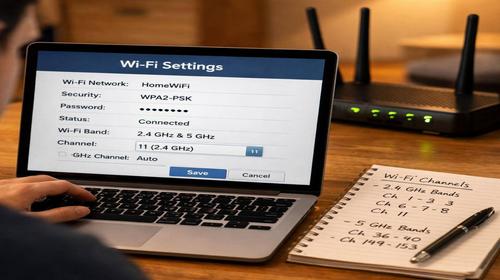
Канал WiFi — це частота, на якій працює ваша бездротова мережа в діапазонах 2,4 ГГц або 5 ГГц. У діапазоні 2,4 ГГц є канали від 1 до 13, але вони перетинаються, тому сусідські мережі можуть створювати interference WiFi. Зміна каналу означає перехід на менш завантажений, щоб сигнал не конфліктував з іншими. Для 2,4 ГГц рекомендуються не перетинаючі канали 1, 6, 11. У 5 ГГц каналів більше, і перешкоди рідші. Це базова настройка роутера, яка покращує покриття та швидкість інтернету.
Коли виникає ця проблема або навіщо це потрібно
Проблеми з Wi-Fi з’являються, коли кілька мереж використовують один канал, або побутові пристрої створюють перешкоди. Ви помітите гальмування при перегляді відео, розриви з’єднання чи слабкий сигнал у певних кімнатах. Це трапляється в багатоповерхівках з багатьма роутерами, біля мікрохвильовок чи бездротових телефонів. Зміна каналу WiFi потрібна, щоб уникнути interference WiFi, розширити локальну мережу та стабілізувати інтернет. Регулярна перевірка каналів особливо корисна в густонаселених районах.
Основні причини або можливості
- Сусідські Wi-Fi мережі на одному каналі створюють основну interference WiFi.
- Мікрохвильовки, бездротові телефони та Bluetooth-пристрої блокують сигнал 2,4 ГГц.
- Товсті стіни, меблі чи дзеркала послаблюють сигнал, але зміна каналу допомагає.
- Автоматичний вибір каналу роутером часто неефективний у завантажених зонах.
- Перехід на 5 ГГц або вільний канал підвищує швидкість інтернету вдвічі.
Покрокова інструкція
- Завантажте додаток Wi-Fi Analyzer на телефон (Android) або inSSIDer на ПК, щоб знайти завантажені канали. Скануйте мережі поблизу та оберіть вільний, наприклад 1, 6 чи 11 для 2,4 ГГц.
- Підключіться до роутера кабелем Ethernet або Wi-Fi. Відкрийте браузер і введіть адресу 192.168.1.1 або 192.168.0.1 (перевірте на наклейці роутера).
- Введіть логін admin і пароль admin (або з інструкції). Знайдіть розділ Wireless, WLAN чи Беспроводная сеть.
- Вимкніть авто вибір каналу, оберіть потрібний канал WiFi з таблиці (врахуйте завантаженість). Для 5 ГГц — 36, 40 чи 149.
- Збережіть налаштування, перезавантажте роутер. Перевірте швидкість — WiFi channel change має покращити з’єднання.
Корисні поради
- Розмістіть роутер подалі від мікрохвильовки та металевих предметів для меншої interference WiFi.
- Використовуйте кабель Ethernet для стаціонарних пристроїв, щоб не навантажувати Wi-Fi.
- Оновлюйте прошивку роутера для кращої автоматичної оптимізації каналів.
- Для великих квартир додайте Wi-Fi extender на вільний канал.
- Перевіряйте канали раз на місяць, бо сусіди можуть змінювати мережі.
Поширені помилки
Багато користувачів забувають вимкнути автоматичний вибір каналу, і роутер повертається до завантаженого. Інша помилка — вибір перетинаючих каналів, як 2 чи 3 замість 1, 6, 11, що посилює interference WiFi. Не змінюйте регіон у налаштуваннях, бо це обмежить канали. Ігнорування пароля роутера призводить до невдалого входу — завжди перевіряйте admin/admin. Після зміни не перезавантажують пристрій, тому налаштування не застосовуються. Уникайте цих помилок, щоб канал WiFi працював ефективно.
FAQ
Чому інтернет працює повільно?
Повільний інтернет часто через interference WiFi від сусідів чи мікрохвильовки. Змініть канал WiFi на вільний за допомогою аналізатора.
Чи можна прискорити Wi-Fi?
Так, WiFi channel change на 1, 6 чи 11 для 2,4 ГГц або низькі канали 5 ГГц прискорить мережу вдвічі без доплат.
Чи краще використовувати кабель Ethernet?
Ethernet стабільніший і швидший за Wi-Fi, особливо при перешкодах. Використовуйте його для ПК та ТБ.
Що робити якщо Wi-Fi не підключається?
Змініть канал WiFi, перезавантажте роутер і перевірте перешкоди. Якщо не допомагає, скиньте налаштування до заводських.
Висновок
Зміна каналу WiFi — простий спосіб уникнути interference WiFi, підвищити швидкість інтернету та стабілізувати домашню мережу. Дотримуйтесь інструкції, перевіряйте канали додатками та уникайте помилок. Ваш роутер працюватиме ефективніше, а локальна мережа стане надійнішою для всіх пристроїв.
Читайте також
Більше корисних порад ви знайдете у розділі
Інтернет мережа.