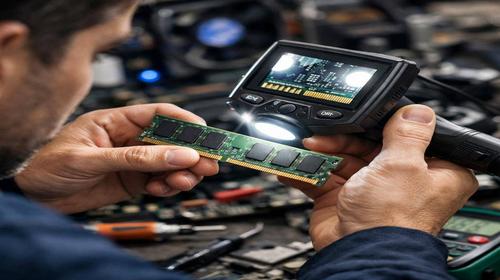
Як перевірити оперативну пам’ять на помилки
Короткий опис: Дізнайтеся, як перевірити оперативну пам’ять на помилки, налаштувати таймінги RAM, частоту пам’яті, увімкнути XMP та розгін пам’яті. Вирішіть проблеми з повільною роботою комп’ютера.
Оперативна пам’ять є ключовим компонентом будь-якого комп’ютера. Якщо вона працює з помилками, система стає повільною, з’являються сині екрани або програми зависають. У цій статті ви дізнаєтеся, як перевірити оперативну пам’ять на помилки, включаючи перевірку таймінгів RAM, частоти пам’яті та налаштування XMP. Ми розглянемо причини проблем, покрокову інструкцію тестування та розгону пам’яті. Це допоможе уникнути помилок RAM, покращити швидкість комп’ютера та вирішити питання з недостатньою пам’яттю. Навіть новачки впораються з цими кроками. Перевірка оперативної пам’яті дозволить виявити дефекти, оптимізувати розгін пам’яті та забезпечити стабільну роботу. Почніть з простих інструментів і переходьте до глибокого аналізу в BIOS. Після читання ви зможете самостійно налаштувати RAM для максимальної продуктивності.
Що це таке
Таймінги RAM — це параметри, які визначають швидкість доступу до даних у оперативній пам’яті. Вони записуються у форматі на кшталт 16-18-18-36. Перше число — CL (CAS Latency), час від запиту до відповіді. tRCD — затримка активації рядка, tRP — час передзарядки, tRAS — активний час рядка. Частота пам’яті вказує, скільки операцій виконується за секунду, наприклад, DDR4-3200. XMP — профіль для автоматичного розгону, який встановлює оптимальні таймінги RAM та частоту. Перевірка на помилки включає тестування стабільності цих параметрів. Якщо значення завищені або нестабільні, виникають помилки. Розгін пам’яті дозволяє підвищити частоту, але потребує тестів. Ці поняття важливі для діагностики проблем з RAM.
Коли виникає ця проблема або навіщо це потрібно
Проблеми з оперативною пам’яттю проявляються, коли комп’ютер гальмує під час багатозадачності, з’являються помилки “недостатньо RAM” або перезавантаження. Часто це через нестабільні таймінги RAM чи частоту пам’яті. Наприклад, після розгону або увімкнення XMP система стає нестабільною. Навіщо перевіряти? Щоб уникнути втрати даних, синіх екранів BSOD та повільної роботи. Тестування потрібно перед розгоном пам’яті, після встановлення нових модулів або при підозрі на дефекти. Якщо ігри фризять чи програми крашаться — це сигнал перевірити RAM. Регулярна діагностика подовжує життя компонентів та підвищує продуктивність комп’ютера.
Основні причини або можливості
- Нестабільні таймінги RAM: завищені значення призводять до помилок доступу.
- Неправильна частота пам’яті: невідповідність з процесором чи платою.
- Відсутність увімкненого XMP: пам’ять працює на базових низьких швидкостях.
- Поганий розгін пам’яті: надмірна напруга чи неоптимальні параметри.
- Фізичні дефекти модулів: перегрів чи пошкодження контактів.
Покрокова інструкція
- Завантажте MemTest86 з офіційного сайту, запишіть на USB-флешку за допомогою Rufus. Вставте флешку, перезавантажте комп’ютер і увійдіть у BIOS (Del або F2), встановіть пріоритет завантаження з USB.
- Запустіть MemTest86, оберіть тест “Full” і дочекайтеся завершення. Якщо знайдено помилки — вийміть планки RAM по одній і тестуйте окремо. Зверніть увагу на таймінги RAM та частоту пам’яті у звіті.
- Увійдіть у BIOS (перезавантажте з натиснутою Del), знайдіть розділ OC Tweaker або Ai Tweaker. Увімкніть XMP профіль 1 або 2, збережіть (F10) і перезавантажте.
- Перевірте параметри в Windows: натисніть Win+R, введіть msinfo32. Подивіться частоту пам’яті та таймінги RAM. Запустіть CPU-Z для детального звіту.
- Тестуйте стабільність: запустіть Prime95 або AIDA64 на 30 хвилин. Якщо помилок немає — розгін пам’яті успішний. Збережіть налаштування.
Корисні поради
- Оновіть BIOS перед увімкненням XMP для кращої сумісності.
- Використовуйте однакові модулі RAM з ідентичними таймінгами RAM.
- Не перевищуйте напругу 1.4В для DDR4 під час розгону пам’яті.
- Перевіряйте температуру RAM термодатчиками в AIDA64.
- Для AMD увімкніть DOCP замість XMP у BIOS.
Поширені помилки
Багато користувачів забувають увімкнути XMP, і пам’ять працює на базовій частоті пам’яті 2133 МГц замість 3200. Змішування модулів з різними таймінгами RAM змушує систему використовувати найгірші значення. Під час розгону пам’яті не тестують стабільність, що призводить до крашів. Ігнорування оновлення BIOS викликає несумісність. Встановлення планок у неправильні слоти блокує dual-channel режим. Перегрів від слабкого охолодження псує модулі. Завжди тестуйте поетапно та перевіряйте помилки в MemTest86 перед щоденним використанням.
FAQ
Скільки оперативної пам’яті потрібно комп’ютеру?
Для офісних завдань — 8 ГБ, для ігор та редагування — 16-32 ГБ. Перевірте в Диспетчері завдань, якщо постійно “недостатньо RAM”.
Чи можна змішувати різну RAM?
Можна, але система візьме найгірші таймінги RAM та частоту пам’яті. Краще використовувати ідентичні модулі для стабільності.
Як перевірити оперативну пам’ять?
Використовуйте MemTest86 або HCI MemTest. У BIOS перевірте XMP та параметри. CPU-Z покаже поточні таймінги RAM.
Чи впливає RAM на швидкість комп’ютера?
Так, вища частота пам’яті та нижчі таймінги RAM з XMP підвищують FPS в іграх та швидкість програм на 10-20%.
Висновок
Перевірка оперативної пам’яті на помилки за допомогою MemTest86, налаштування таймінгів RAM, частоти пам’яті та увімкнення XMP вирішить проблеми з повільною роботою. Слідуйте інструкції, тестуйте стабільність і уникайте поширених помилок. Ваш комп’ютер працюватиме швидше та стабільніше після правильного розгону пам’яті.
Читайте також
Більше корисних порад ви знайдете у розділі Оперативна пам’ять.