Як вибрати SSD для комп’ютера
Короткий опис: Дізнайтеся, як правильно вибрати SSD для ПК: форм-фактор, швидкість, обсяг, тип пам’яті. Поради з SSD upgrade комп’ютер для прискорення системи та модернізації старого ПК. Ключові слова: SSD для ПК вибір, диск SSD.
Багато користувачів стикаються з проблемою повільного комп’ютера. Програми запускаються довго, система гальмує, а завантаження Windows займає хвилини. Рішення – SSD upgrade комп’ютер. Заміна звичайного HDD на диск SSD значно прискорює роботу ПК. SSD для ПК вибір – це не складно, якщо знати основні параметри. Твердотільний накопичувач працює в рази швидше HDD, бо не має рухомих частин. Завантаження системи скорочується до 10-15 секунд, ігри та програми відкриваються миттєво.
Модернізація з диском SSD покращує продуктивність без покупки нового комп’ютера. Для старого ПК це ідеальний апгрейд. Головне – підібрати сумісний варіант. Розглянемо форм-фактори, інтерфейси, швидкість. Важливо врахувати обсяг і тип флеш-пам’яті. Диск SSD підходить для комп’ютерів і ноутбуків. Після встановлення оптимізуйте Windows для максимальної швидкості. Ця стаття допоможе зробити правильний SSD для ПК вибір і провести успішний upgrade.
Чому комп’ютер починає працювати повільно
З часом комп’ютер втрачає швидкість через кілька причин. Старий HDD зношується, головки читають дані повільно. Фрагментація файлів уповільнює доступ. Оперативна пам’ять заповнюється, система використовує диск як віртуальну пам’ять. Пил у системі охолодження призводить до перегріву процесора. Накопичення сміття в Windows сповільнює запуск програм. Вирішення – SSD upgrade комп’ютер. Диск SSD усуває фрагментацію, бо дані зберігаються в флеш-комірках. Швидкість читання досягає 500-7000 МБ/с проти 100-150 МБ/с у HDD. Система стає реагувати миттєво. Додатково очистіть ПК від пилу та замініть термопасту для стабільної роботи.
Що можна модернізувати
- Заміна жорсткого диска на диск SSD – основний апгрейд для прискорення.
- Збільшення оперативної пам’яті – доповнює ефект від SSD.
- Очищення системи охолодження – запобігає тротлінгу.
- Заміна термопасти – покращує тепловідвід.
- Оптимізація Windows – видалення непотрібного софту.
Покрокова інструкція
- Крок 1 — що потрібно перевірити. Визначте форм-фактор вашого ПК: відкрийте корпус, перевірте слоти на материнській платі. Для ноутбука подивіться специфікації в BIOS або документацію. Перевірте інтерфейс: SATA чи M.2 PCIe.
- Крок 2 — підготовка до апгрейду. Оберіть SSD для ПК вибір за параметрами. Зробіть резервну копію даних. Завантажте утиліти від виробника SSD для клонування диска.
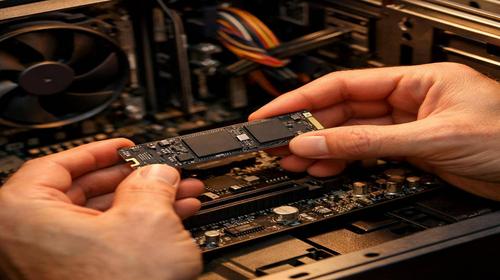
- Крок 3 — виконання модернізації. Вимкніть ПК, від’єднайте кабелі. Встановіть диск SSD у слот. Підключіть SATA-кабель або вставте в M.2. Закрийте корпус.
- Крок 4 — налаштування системи. Завантажтеся з USB з Windows, встановіть систему або скопіюйте дані. Оновіть BIOS якщо потрібно. Налаштуйте AHCI в BIOS для максимальної швидкості.
- Крок 5 — перевірка результату. Запустіть CrystalDiskMark для тесту швидкості. Перевірте час завантаження Windows. Оптимізуйте диск у Windows.
Корисні поради
- Не заповнюйте диск SSD більше 70%, інакше швидкість падає.
- Для ігор обирайте NVMe SSD з швидкістю від 3000 МБ/с.
- Перевіряйте TBW – кількість записуваних даних для довговічності.
- Купуйте від відомих брендів: Samsung, Kingston, WD.
- Для ноутбука використовуйте M.2 форм-фактор з низьким енергоспоживанням.
Поширені помилки
Багато хто ігнорує сумісність: купують M.2 NVMe для старого ПК з SATA. Результат – диск не працює. Інша помилка – вибір дешевих QLC SSD з низьким TBW для інтенсивного використання. Швидкість падає швидко. Не забувають клонувати диск, втрачаючи дані. Неправильний режим в BIOS (IDE замість AHCI) обмежує продуктивність. Не оптимізують Windows після апгрейду, залишаючи старі налаштування. Уникайте статичної електрики під час установки – торкайтеся заземленого металу.
FAQ
Чи варто модернізувати старий комп’ютер?
Так, SSD upgrade комп’ютер дихає нове життя в старий ПК. Навіть 10-річна машина прискориться в 5-10 разів. Головне – перевірте сумісність материнської плати.
Що дає встановлення SSD?
Диск SSD скорочує завантаження Windows до 10 секунд, прискорює програми та ігри. Читання/запис у 5-30 разів швидше HDD.
Скільки оперативної пам’яті потрібно?
Для комфортної роботи з SSD – 8-16 ГБ RAM. Більше – для ігор та редагування відео.
Чи можна прискорити ноутбук?
Так, замініть HDD на M.2 SSD. Ефект помітний: автономність зростає, швидкість реагування покращується.
Висновок
Правильний SSD для ПК вибір – ключ до успішного апгрейду. Врахуйте форм-фактор, інтерфейс, швидкість, обсяг. SSD upgrade комп’ютер з диском SSD прискорить систему без великих витрат. Дотримуйтесь інструкцій, уникайте помилок – і ваш ПК працюватиме як новий.
Читайте також
Більше порад ви знайдете у розділі Upgrade.