Як перевірити блок живлення комп’ютера: повний гайд для початківців
Короткий опис: Детальна інструкція з перевірки блока живлення комп’ютера за допомогою чотирьох методів: візуального огляду, методу скріпки, мультиметра та програмного тестування.
Блок живлення — це серце будь-якого комп’ютера. Якщо він несправний, весь ваш ПК працювати не буде. Багато людей гідно мучаються з проблемами запуску системи, навіть не підозрюючи, що винуватець — саме пошкоджений блок живлення. У цій статті ми розповідаємо про всі способи діагностики блока живлення, які зможе зробити навіть людина без спеціальних знань. Вам не знадобиться дороге обладнання — багато методів можна реалізувати з тим, що є у дома.
Коротко: що це таке
Блок живлення — це пристрій, який перетворює змінний струм з розетки на постійний струм потрібної напруги для роботи комп’ютера. Він подає живлення на всі компоненти: материнку, процесор, відеокарту, жорсткий диск. Без справного блока живлення комп’ютер взагалі не запуститься.
Що це таке
Коли ви включаєте комп’ютер, блок живлення отримує переривистий струм з розетки. Внутрішні компоненти пристрою перетворюють його на стійкий постійний струм різних напруг. Один вихід дає 3,3 вольти, інший — 5 вольтів, третій — 12 вольтів. Кожне обладнання всередині системника потребує своєї напруги. Якщо блок живлення несправний, напруги можуть бути нестабільними, і комп’ютер почне глючити, вимикатися або взагалі не запуститься.
Чому це важливо у 2026 році
Навіть у 2026 році, коли технології розвиваються швидко, блок живлення залишається найважливішим компонентом. Сучасні процесори, відеокарти та накопичувачі вимагають стабільної подачі енергії. Несправний блок живлення може не тільки зіпсувати інші компоненти, але й стати причиною пожежі. Тому регулярна перевірка справності — це питання безпеки. Крім того, якщо ви вирішили купити б/в комп’ютер або блок живлення окремо, перевірка буде першим кроком перед встановленням.
Основні можливості
- Візуальний огляд корпусу та внутрішніх компонентів — дозволяє виявити очевидні пошкодження, пил, надуті конденсатори та перегини дротів без використання будь-яких приладів
- Метод скріпки для перевірки запуску — простий спосіб з’ясувати, чи вмикається блок живлення взагалі, без материнської плати
- Перевірка мультиметром — дозволяє виміряти точні значення напруги на всіх виходах та порівняти їх з нормативом
- Програмна діагностика на комп’ютері — дає змогу тестувати напругу, температуру та потужність прямо під час роботи ОС
- Самодіагностика з кнопкою BIST — доступна на деяких моделях блоків живлення для швидкої перевірки справності
Переваги використання
- Економія грошей — діагностика в дома обійдеться набагато дешевше, ніж покупка нового блока або візит до сервісу
- Економія часу — більшість методів займають від 10 до 30 хвилин, без очереж та очікування
- Безпека — своєчасна перевірка дозволяє виявити проблему до того, як вона призведе до пожежі або зіпсує інші компоненти
- Знання — після прочитання цієї статті ви зможете діагностувати будь-який блок живлення самостійно
- Надійність — ви будете впевнені, що ваш комп’ютер працює з справним пристроєм живлення
Покрокова інструкція
Метод 1: Візуальний огляд
- Вимкніть комп’ютер та витягніть шнур живлення з розетки — це обов’язково для безпеки, оскільки навіть вимкнений блок може мати залишковий заряд
- Надягніть електростатичний браслет або рукавички, щоб не пошкодити компоненти статичною енергією — це особливо важливо, якщо у вас сухе повітря в кімнаті
- Відкрийте корпус системного блоку за допомогою викрутки — зазвичай це кілька гвинтів з боку корпусу
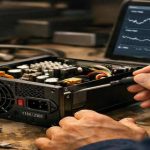
- Озирніться на блок живлення (він зазвичай розташований знизу або збоку): перевірте, чи немає на ньому тріщин, подряпин, опалювань або почорнінь на платі
- Очистіть вентилятор від пилу за допомогою м’якої щітки або компресора — пил заважає охолодженню й може привести до перегріву
- Перевірте всі дроти всередину корпусу: вони мають бути цілими, без перегинів, переломів та ушкоджень ізоляції
- Окремо перевірте конденсатори (циліндричні компоненти на платі) — вони не повинні бути надутими або мати потеки на верхівці
- Перевірте вентилятор на вільний хід, покрутивши його пальцем — він не повинен торохтіти або зависати
- Якщо все видно гаразд, переходьте до наступного методу — про це далі в статті
- Якщо ви виявили явні ушкодження (опалювання, розбита пластина, надуті конденсатори), блок потрібно замінити — його вже не допоможе відремонтувати
Метод 2: Перевірка методом скріпки
- Знов вимкніть комп’ютер та витягніть шнур живлення — безпека на першому місці
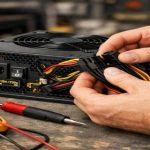
- Від’єднайте від блока живлення всі дроти: від материнки, жорсткого диска, відеокарти та всього іншого — це необхідно, щоб перевірити, чи вмикається сам блок
- Знайдіть на блоці живлення 20-24 піновий роз’єм — це той, що йде до материнки, від нього відходить 20 або 24 кольорових дротики
- Розшифруйте пінову схему: вам потрібні два контакти поруч: зелений і чорний дріт (або контакти під номерами 15 і 16 на схемі)
- Візьміть звичайну паперову скріпку, розпрямте її в дугу — вона буде імітувати сигнал від материнки про включення
- Уважно вставте скріпку обома кінцями одночасно в гніздо зеленого та чорного контакту — це замкне ланцюг, і блок думатиме, що його лавкував материнку
- Включіть блок живлення в розетку та натисніть кнопку включення на самому блоці (якщо вона є)
- Спостерігайте за вентилятором: якщо він почав крутитися і ви почули гудіння — блок живлення справний
- Якщо вентилятор не крутиться та нічого не гудить — блок неживий, його потрібно замінити
- Вимкніть блок з розетки та вийміть скріпку — це важливо для безпеки в дальшому користуванні
Метод 3: Перевірка мультиметром
- Придбайте мультиметр, якщо його у вас немає — це простий пристрій за доступною ціною, хоча перші два методи можна робити без нього
- Підключіть до блока живлення якусь навантаження: жорсткий диск, дисковід або хоча б вентилятор — блок без навантаження може дати неправильні показники
- Закріпіть метод скріпки, щоб блок включився — вставте скріпку в зелений та чорний контакти роз’єму материнки
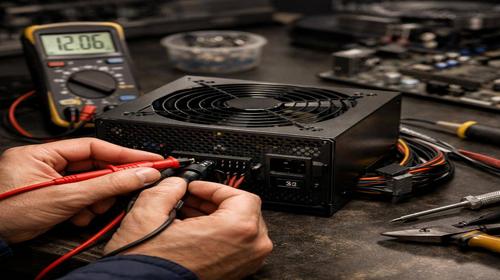
- Включіть мультиметр та встановіть його у режим вимірювання постійної напруги (DC або символ із стрілкою)
- Візьміть негативний (чорний) щуп мультиметра та приєднайте його до чорного дроту в роз’ємі молекс (то той, що йде на жорсткі диски) — це земля
- Візьміть позитивний (червоний) щуп та прикладайте його по черзі до кожного дроту іншого кольору в роз’ємі молекс
- Порівняйте показання з нормативом: жовтий дріт мав показувати близько 12 вольтів, червоний — близько 5 вольтів, рожевий — близько 3,3 вольта
- Припустима похибка — плюс-мінус 5 відсотків від цих значень (тобто жовтий може бути від 11,4 до 12,6 вольта)
- Якщо показники далеко від норми або мультиметр показує нуль — блок справний потребує ремонту або заміни
- Повторіть перевірку на інших роз’ємах (на роз’ємах для процесора та відеокарти) — напруги там мають бути такими ж
Метод 4: Програмна перевірка
- Включіть комп’ютер нормально, без методу скріпки та без розбирання системника
- Завантажте безкоштовну програму OCCT Perestroika з офіційного сайту або HWiNFO64 — це спеціалізовані утиліти для діагностики
- Встановіть програму як звичайну, слідуючи інструкціям інсталятора
- Запустіть програму та знайдіть розділ, де показується напруга блока живлення (зазвичай це величини +3.3V, +5V, +12V)
- Запустіть тест навантаження (у OCCT це режим Power Supply Unit) — програма буде навантажувати ваш комп’ютер і стежити за напругами
- Спостерігайте за показниками під час тесту: вони не повинні різко стрибати, падати або виходити за межі норми
- Якщо програма показує помилки або напруги нестабільні — це ознака проблем з блоком живлення
- Також перевірте температуру блока в розділі датчиків — вона не повинна перевищувати 60-70 градусів під навантаженням
- Запустіть тест на 10-15 хвилин — це時часту достатньо, щоб виявити проблеми
- Якщо тест пройшов успішно та напруги стабільні — ваш блок живлення в порядку
Порівняння методів перевірки
| Метод | Що потрібно | Складність | Точність |
|---|---|---|---|
| Візуальний огляд | Викрутка, браслет від статики | Легко | Середня |
| Метод скріпки | Паперова скріпка | Легко | Середня |
| Мультиметром | Мультиметр | Середня | Висока |
| Програмна | Комп’ютер, програма | Легко | Висока |
Основні можливості інструментів
- Мультиметр дозволяє виміряти точну напругу на кожному вихідному контакті блока — це найточніший метод для апаратної діагностики
- OCCT Perestroika показує поведінку блока під реальним навантаженням — це найлютбрайніше для виявлення проблем під час роботи комп’ютера
- HWiNFO64 працює постійно в тлі й показує стан всіх компонентів, включно з температурою та потужністю блока
- Метод скріпки дозволяє швидко вийти, чи взагалі включається блок — це перший крок у діагностиці
- Програма AIDA64 дає детальну інформацію про характеристики всього обладнання та моніторить напруги в реальному часі
Практичні поради
- Завжди вимикайте комп’ютер та витягайте шнур з розетки перед розбиранням — це найважливіша правило безпеки, яке может врятувати вам життя
- Якщо блок живлення гарячий на дотик — це ознака проблеми, відключіть його та дайте йому охолонути, а потім перевірте
- Якщо блок у вас старший 5-7 років — регулярна перевірка стає особливо важливою, оскільки конденсатори деградують з часом
- Не допускайте скупчення пилу біля вентилятора блока — розташуйте системник у місці, де повітря циркулює вільно
- При придбанні нового блока вибирайте потужність з запасом — не покупайте блок, розрахований точно під ваші компоненти, виберіть на 200-300 ватів більше
Поширені помилки
Люди часто допускають помилку, коли припиняють розумніння після першого методу. Якщо метод скріпки показав, що вентилятор крутиться, багато думають, що все добре. Насправді, вентилятор може крутитися, а напруги при цьому бути нестабільними — це виявиться тільки при мультиметрі або програмній перевірці. Інша часта помилка — забути про електростатичний захист під час розбирання. Один розряд статики може спалити компоненти всередину блока. Також люди часто заплутуються у дротах при зборці та неправильно підключають компоненти назад. От чому варто сфотографувати все до розбирання.
FAQ
Чи можна використовувати це безкоштовно?
Так, більшість методів безкоштовні. Візуальний огляд, метод скріпки та програмні утиліти (OCCT, HWiNFO64) — все це безкоштовне. Єдиний витрата може бути на мультиметр, якщо ви його не маєте, але це одноразова придбання за 200-500 гривень.
Чи підходить це для новачків?
Абсолютно. Перші три методи можуть робити люди без будь-яких технічних знань. Методу скріпки навіть дітей можна навчити. Головне — слідувати інструкціям та будити правила безпеки (вимикання живлення перед розбиранням).
Чи потрібні технічні знання?
Мінімальні. Вам потрібно розуміти, що таке напруга (вольти), знайти кольорові дроти та прочитати показники на мультиметрі. Жодних формул, програмування або глибоких знань електроніки не потрібно. Лучше всього читати цю статтю поряд з видео на ютубі, де все це показано наглядно.
Чи замінить AI людей у ремонті техніки?
У найближчому майбутньому — ні. Штучний інтелект може дати поради на основі симптомів, але фізичне діагностування та ремонт потребує людських рук. Однак AI активно використовується у розробці новіших та надійніших блоків живлення з вбудованою самодіагностикою.
Які ознаки того, що блок живлення несправний?
Основні ознаки: комп’ютер не вмикається взагалі, вимикається під час завантаження ОС, глючить, гальмує, або блок видає дивний запах та звуки. Також недостатня та нестабільна напруга на виходах — це сигнал проблеми. Деякі комп’ютери під час нестабільної напруги почнуть перевантажуватися.
Як почати перевіряти блок живлення сьогодні?
Почніть з найпростішого: вимкніть комп’ютер, витягніть шнур, відкрийте корпус і зробіть візуальний огляд. Подивіться на пошкодження, пил та конденсатори. Якщо вони все здаються нормально, перейдіть до методу скріпки. Це займе 15 хвилин. Якщо хочете більше впевненості, купіть недорогий мультиметр та виміряйте напруги. Це стане найточнішою діагностикою для вас.
Висновок
Перевірка блока живлення — це не складна справа, яку може зробити кожен. У вас є чотири способи для діагностики, від найпростішого до найточнішого. Починайте з візуального огляду, потім спробуйте метод скріпки, далі —мультиметр, і нарешті програмна перевірка. Кожен метод дає більше інформації, ніж попередній. Якщо ви виявили проблеми, то кращірішення — замінити блок на новий справний. Намагатися ремонтувати блок живлення без спеціальної підготовки небезпечно. Крім того, діагностика у вас будома займає мало часу та коштує майже нічого, тобто ви отримаєте спокій та впевненість, що ваш комп’ютер працює з надійним блоком живлення.
Не пропустіть нові гайди
Якщо вам була корисна ця стаття про діагностику та тест блока живлення, додайте наш блог у закладки. Ми регулярно публікуємо гайди про автоматизацію роботи, нейромережи та штучний інтелект для вашого бізнесу та навчання.
Швидкий спосіб: натисніть Ctrl + D, щоб додати сторінку у закладки вашого браузера.