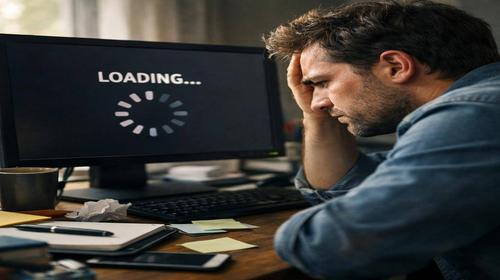
Що робити якщо монітор повільно реагує
Короткий опис: Повільно реагує монітор? Дізнайтеся причини проблеми монітора, налаштування монітора та способи ремонту. Покрокові інструкції для швидкого вирішення затримок зображення.
Багато користувачів стикаються з ситуацією, коли монітор повільно реагує. Миша рухається з запізненням, зображення розмивається при русі, а ігри чи відео виглядають нечітко. Це проблема монітора, яка заважає нормальній роботі за комп’ютером. Стаття допоможе розібратися, чому виникає затримка, як провести налаштування монітора і коли потрібен ремонт монітора.
Повільна реакція екрана часто пов’язана з неправильними параметрами дисплея, застарілими драйверами чи апаратними несправностями. Ми розглянемо типові причини та надамо прості кроки для діагностики. Ви зможете самостійно оптимізувати систему без звернення до сервісу. Навіть новачки впораються з інструкціями. Після налаштувань монітор працюватиме швидко та чітко, покращивши комфорт роботи.
Що це таке
Повільно реагує монітор — це коли зображення на екрані відображається з затримкою. При русе миші курсор тягнеться, текст розмивається, а динамічні сцени в іграх чи відео виглядають нечітко. Це називається високим часом відгуку або низькою частотою оновлення. Проблема проявляється як “шлейфи” за рухомими об’єктами. У нормі сучасні монітори реагують за 1-5 мілісекунд, але неправильні налаштування роблять реакцію повільною.
Коли виникає ця проблема або навіщо це потрібно
Проблема з’являється після підключення нового монітора, оновлення Windows, установки програм чи перегріву. Часто це трапляється в іграх, при редагуванні відео або багатозадачності. Навіщо виправляти? Повільний монітор викликає втому очей, знижує продуктивність і псує враження від контенту. Правильне налаштування монітора повертає швидкість, робить зображення плавним і захищає зір.
Основні причини або можливості
- Низька частота оновлення екрана (менше 60 Гц)
- Неправильна роздільна здатність дисплея
- Застарілі драйвери відеокарти
- Проблеми з кабелями HDMI чи DisplayPort
- Зношена матриця монітора або перегрів
Покрокова інструкція
- Перевірте кабелі: вимкніть комп’ютер, вийміть і вставте HDMI чи DisplayPort. Спробуйте інший кабель.
- Налаштуйте роздільну здатність: правою кнопкою миші на робочому столі — Параметри екрана — виберіть рекомендовану роздільну здатність.
- Змініть частоту оновлення: у Параметрах екрана — Додаткові параметри дисплея — оберіть максимальну частоту (144 Гц або вище).
- Оновіть драйвери: завантажте з сайту NVIDIA, AMD чи Intel, встановіть у безпечному режимі якщо потрібно.
- Скиньте графічний драйвер: натисніть Win + Ctrl + Shift + B, перевірте реакцію монітора.
Корисні поради
- Використовуйте DisplayPort для високих частот замість HDMI.
- Увімкніть VRR (G-Sync чи FreeSync) у налаштуваннях відеокарти для плавності.
- Очистіть монітор від пилу, перевірте вентиляцію для уникнення перегріву.
- Тестуйте на іншому ПК, щоб виключити проблему з відеокартою.
- Встановіть програми для перевірки матриці, як Dead Pixel Test.
Поширені помилки
Користувачі часто ігнорують частоту оновлення, залишаючи 60 Гц на ігровому моніторі. Інша помилка — не оновлювати драйвери, що призводить до несумісності. Використання подовжувачів чи дешевих кабелів погіршує сигнал. Не скидають налаштування монітора кнопками на панелі. Багато хто думає про ремонт монітора одразу, але 80% проблем — програмні.
FAQ
Чому монітор показує “Немає сигналу”?
Це через несправний кабель, неправильний вхід на моніторі чи проблеми з відеокартою. Перевірте підключення, перезавантажте ПК.
Чому мерехтить екран?
Низька частота оновлення або несправний кабель. Змініть на 75 Гц+, перевірте роз’єми.
Як підключити другий монітор?
Підключіть кабель до вільного порту відеокарти, у Параметрах екрана оберіть “Розширити”.
Чому погана якість зображення?
Неправильна роздільна здатність чи драйвери. Встановіть рекомендовані параметри та оновіть ПО.
Висновок
Якщо монітор повільно реагує, почніть з перевірки кабелів і налаштування монітора. Оновлення драйверів та частоти оновлення вирішують більшість проблем. Це дешевше за ремонт монітора і швидко повертає швидкість. Застосовуйте поради для плавного зображення щодня.
Читайте також
Більше корисних порад ви знайдете у розділі Монітор.