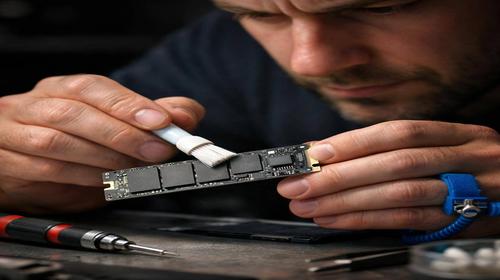
Як продовжити термін служби SSD: практичні поради та рекомендації
Короткий опис: Дізнайтеся, як продовжити термін служби SSD накопичувача за допомогою простих, але ефективних методів налаштування та регулярного обслуговування.
SSD накопичувачі стали невід’ємною частиною сучасних комп’ютерів і ноутбуків. Вони пропонують надзвичайну швидкість читання та запису, яка значно перевищує можливості жорстких дисків. Однак, як і будь-яке обладнання, SSD мають обмежений термін служби, який залежить від кількості циклів запису. На щастя, існують перевірені способи значно продовжити життя вашого накопичувача. У цій статті ми розберемо, що впливає на довговічність SSD, і покажемо вам детальні інструкції щодо того, як максимально подовжити його робочий ресурс. Слідуючи цим рекомендаціям, ви зможете користуватися своїм накопичувачем набагато довше і уникнете непередбачених проблем з даними.
Що це таке
SSD — це твердотільний накопичувач, який працює на основі флеш-пам’яті. На відміну від традиційних жорстких дисків, у SSD немає жодних рухливих частин, що робить його більш надійним та швидким. Однак кожна комірка пам’яті у SSD має обмежену кількість циклів запису. Коли ви записуєте дані на диск, відбувається певне зношування матеріалу пам’яті. З часом накопичується таке зношування, і диск поступово втрачає свою здатність до запису. Це називається ресурсом накопичувача. Навіть якщо диск фізично не виходить з ладу, він може стати повільнішим або менш надійним. Тому важливо розуміти, що впливає на його зношування і як це мінімізувати.
Коли виникає ця проблема або навіщо це потрібно
Проблеми з зношуванням SSD виникають при щоденному використанні комп’ютера. Якщо ви часто закачуєте великі файли, редагуєте відео, граєте у ігри або користуєтеся програмами, що вимагають частих записів на диск, ресурс накопичувача витрачається швидше. Крім того, якщо ви не залишаєте вільне місце на диску, система змушена частіше перезаписувати дані, що прискорює зношування. Це особливо актуально для тих, хто має SSD невеликого обсягу або використовує ноутбук для інтенсивної роботи. Розуміння цих факторів допоможе вам передбачити проблеми і приймати упереджувальні заходи для захисту своїх даних.
Основні причини або можливості
- Переповнення накопичувача без залишення вільного місця, що примушує систему виконувати частіші цикли перезапису
- Активна робота файлу підкачування Windows, який постійно записує дані на диск і сильно зношує ресурс
- Автоматичне накопичення кешу браузера та тимчасових файлів, які записуються на диск багато разів на день
- Висока температура накопичувача через недостатнє охолодження системи, яка прискорює деградацію пам’яті
- Відключена функція TRIM або AHCI, через яку система не може ефективно повідомляти накопичувачу про видалені дані
Покрокова інструкція
- Залишайте вільне місце на диску — не заповнюйте SSD більше ніж на 80-85 відсотків. Лучше всього мати 15-20 відсотків вільного місця. Щоб перевірити скільки місця у вас займає диск, відкрийте провідник, клікніть правою кнопкою мишки на диск, виберіть властивості і подивіться займаний обсяг.
- Перенесіть файл підкачування на жорсткий диск або вимкніть його. Для цього натисніть комбінацію клавіш Windows + X, виберіть Система, перейдіть на вкладку Додатково, знайдіть розділ Швидкодія, натисніть Параметри, потім вкладку Додатково, у розділі Віртуальна пам’ять натисніть Змінити, виберіть другий накопичувач або вимкніть цю функцію.
- Увімкніть функцію TRIM, яка дозволяє операційній системі розповідати накопичувачу про видалені блоки. Відкрийте командний рядок від імені адміністратора, введіть fsutil behavior query DisableDeleteNotify і натисніть Enter. Якщо результат 1, то TRIM вимкнена, введіть fsutil behavior set DisableDeleteNotify 0 для активації.
- Перемістіть кеш браузера та тимчасові файли на інший диск або налаштуйте їх автоматичне видалення. У більшості браузерів це можна зробити в параметрах. Також відключіть автоматичну дефрагментацію диска через Параметри системи у розділі Обслуговування диска.
- Регулярно оновлюйте операційну систему та драйвери, прослідкуйте за температурою накопичувача через спеціальні утиліти та забезпечте хороше охолодження системного блока. Оптимальна температура роботи SSD від 0 до 70 градусів Цельсія.
Корисні поради
- Регулярно оновлюйте прошивку накопичувача через утиліти від виробника, оскільки оновлення часто містять покращення для продуктивності та надійності
- Використовуйте спеціальні утиліти для моніторингу стану диска, щоб слідкувати за температурою та рівнем зношування у режимі реального часу
- Не виконуйте дефрагментацію SSD, оскільки це не збільшує швидкість, як у жорстких дисків, а тільки прискорює зношування накопичувача
- Скопіюйте важливі дані на додатковий накопичувач як резервну копію, щоб не втратити інформацію у разі проблем
- Включіть режим глибокого сну або гібернації з розумом, оскільки вони також виконують записи на диск та можуть вплинути на ресурс
Поширені помилки
Багато користувачів допускають серйозні помилки, які прискорюють зношування SSD. Перша і найбільш поширена помилка — це переповнення диска без залишення вільного місця. Коли диск повний на 95-100 відсотків, система змушена виконувати складні операції з видалення та перезапису, що сильно навантажує накопичувач. Друга помилка — це активна дефрагментація, яку користувачі чинять звичайно як для жорстких дисків. Це робить тільки гірше для SSD. Третя помилка — це ігнорування температури накопичувача. Перегрів може спровокувати помилки пам’яті та прискорити деградацію. Четверта помилка — це відключення функції TRIM, яка критично важлива для здоров’я накопичувача. Багато користувачів не знають про цю функцію взагалі, хоча вона часто вже ввімкнена за замовчуванням. П’ята помилка — це невідновлення даних на час, що може привести до втрати важливої інформації при раптовому виході накопичувача з ладу.
FAQ
Скільки років служить SSD накопичувач?
Середньостатистичний SSD служить від 5 до 10 років при нормальному використанні. Однак фактичний термін служби залежить від багатьох факторів, включаючи виробника, якість пам’яті, навколишнє середовище та інтенсивність використання. Якщо дотримуватися всіх порад з продовження терміну служби, ваш накопичувач може працювати значно довше навіть при активному використанні.
Чи можна клонувати SSD на новий накопичувач?
Так, можна клонувати SSD на новий накопичувач за допомогою спеціальних утиліт для клонування. Це буде корисно, якщо ваш старий диск наближається до кінця терміну служби. Клонування дозволить вам перенести всю операційну систему, програми та файли на новий накопичувач без переінсталяції всього заново. Це економить час і забезпечує безперервність роботи.
Як перевірити стан SSD через SMART помилки?
Ви можете перевірити стан накопичувача через спеціальні утиліти, які читають SMART дані прямо з накопичувача. Встановіть безплатну утиліту для моніторингу, яка покаже вам поточний стан здоров’я диска, температуру, кількість годин роботи та ступінь зношування. Якщо бачите критичні помилки, це сигнал до того, що накопичувач потребує уваги або заміни.
Чи варто вимикати комп’ютер щоночі для продовження терміну служби SSD?
Вимикання комп’ютера щоночі не впливає суттєво на термін служби SSD, оскільки твердотільні накопичувачі не мають рухливих частин, на відміну від жорстких дисків. Однак вимикання все одно позитивно впливає на загальний стан системи та зменшує енергоспоживання. Важливіше забезпечити хороше охолодження та уникнути перегріву накопичувача.
Висновок
Продовжити термін служби SSD накопичувача набагато простіше, ніж це здається. Слідуючи нашим рекомендаціям, ви зможете значно збільшити ресурс вашого диска. Головне — залишати вільне місце на накопичувачі, активувати функцію TRIM, перенести файл підкачування на жорсткий диск, прослідкувати за температурою і регулярно оновлювати прошивку. Ці простих дії помітно скоротять зношування вашого SSD і дозволять йому служити вам набагато довше. Не забувайте також регулярно робити резервні копії важливих даних, щоб захистити себе від можливих збоїв. Якщо у вас буде питання щодо налаштування вашого накопичувача, завжди можете звернутися до фахівців або перевірити документацію виробника вашого диска.
Читайте також
Більше корисних порад ви знайдете у розділі SSD диск.