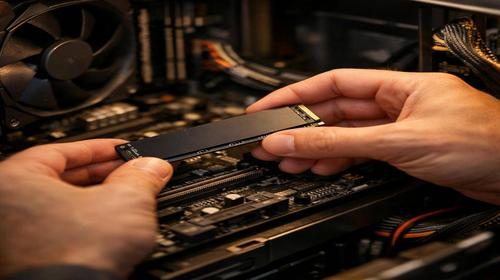
Як правильно встановити SSD у комп’ютер
Короткий опис: Покрокова інструкція з встановлення SSD у комп’ютер замість HDD. Дізнайтеся, як підвищити швидкість системи, покращити зберігання даних та забезпечити надійність накопичувача. Поради для початківців.
Встановлення SSD у комп’ютер дозволяє значно прискорити роботу системи порівняно з традиційним жорстким диском (HDD). SSD забезпечує швидке завантаження Windows, програм та ігор завдяки відсутності рухомих частин. Це підвищує продуктивність, надійність зберігання даних та зменшує шум. Якщо ваш комп’ютер повільний через старий HDD, заміна на SSD вирішить проблему. Стаття розповість, як правильно обрати SSD, підготувати систему, встановити накопичувач та налаштувати його. Ви дізнаєтеся про переваги SSD над HDD, покрокову інструкцію для стаціонарного ПК та ноутбука, корисні поради та типові помилки. Після встановлення ваш комп’ютер працюватиме як новий, з швидким доступом до даних та меншим ризиком поломок.
Що це таке
Встановлення SSD — це процес заміни або додавання твердотільного накопичувача до комп’ютера. На відміну від HDD, де дані зберігаються на обертових магнітних дисках, SSD використовує флеш-пам’ять. Це робить його швидшим у 2-3 рази, тихішим та стійкішим до ударів. Zберігання даних на SSD надійніше через відсутність механічних частин, які зношуються з часом. SSD ідеально підходить для основної системи, а HDD можна залишити для великих файлів. Процес включає фізичне підключення, ініціалізацію диска в Windows та перенесення даних.
Коли виникає ця проблема або навіщо це потрібно
Потрібно встановлювати SSD, коли комп’ютер повільно завантажується, програми гальмують або HDD видає клацання. Це типово для систем старше 3-5 років з жорстким диском. Навіщо це потрібно: SSD скорочує час завантаження Windows з хвилин до секунд, прискорює копіювання файлів та покращує багатозадачність. Для геймерів ігри запускаються швидше. У ноутбуках це продовжує час автономної роботи. Якщо місця мало або HDD часто зависає, SSD забезпечить надійність зберігання даних без втрат.
Основні причини або можливості
- Повільна робота HDD: SSD прискорює доступ до даних у 100 разів.
- Знос жорсткого диска: SSD без рухомих частин підвищує надійність.
- Мало місця: додавання SSD як другого диска розширює зберігання даних.
- Шум і нагрів: SSD тихий і холодний на відміну від HDD.
- Енергоефективність: менше споживання для десктопів і ноутбуків.
Покрокова інструкція
- Оберіть SSD: 2.5″ SATA для заміни HDD або M.2 NVMe для сучасних плат. Перевірте сумісність з материнською платою. Створіть резервну копію даних з жорсткого диска.
- Підготуйте інструменти: викрутку, антистатичний браслет. Вимкніть комп’ютер, від’єднайте кабелі живлення. Зніміть бічну кришку корпусу для доступу до відсіків.
- Встановіть SSD у слот: для 2.5″ закріпіть на санчатах гвинтами, під’єднайте SATA-кабель до материнської плати та кабель живлення від блоку. Для M.2 вставте в слот і зафіксуйте гвинтом.
- Зберіть систему: закрийте кришку, під’єднайте кабелі, увімкніть комп’ютер. У BIOS перевірте виявлення SSD (натисніть Del або F2 при завантаженні).
- Ініціалізуйте диск: у Windows натисніть Win+X, “Керування дисками”. Клацніть правою на SSD, “Ініціалізувати”, створіть розділ, відформатуйте в NTFS. Перенесіть дані або встановіть Windows.
Корисні поради
- Використовуйте SSD для ОС, а HDD для архівів — комбінація оптимальна для зберігання даних.
- Оновіть BIOS перед встановленням для підтримки NVMe SSD.
- Увімкніть TRIM у Windows для підтримки надійності SSD.
- Не заповнюйте SSD більше 80% для збереження швидкості.
- Для ноутбука зніміть батарею перед роботою для безпеки.
Поширені помилки
Багато користувачів забувають зробити резервну копію перед заміною HDD на SSD, що призводить до втрати даних. Інша помилка — неправильне підключення кабелів: SATA до плати, а живлення до блоку. Не ігноруйте антистатичний захист, бо статична електрика може спалити SSD. Початківці часто не ініціалізують диск у Windows, і він не відображається. Не ставте великий SSD без перевірки сумісності слотів. Уникайте перезапису повного диска, бо це скорочує термін служби флеш-пам’яті. Завжди перевіряйте BIOS на виявлення нового накопичувача.
FAQ
Чому жорсткий диск працює повільно?
Жорсткий диск (HDD) повільний через механічні частини: обертання пластин і рух головок. SSD вирішує це, забезпечуючи миттєвий доступ. Заміна прискорить систему в рази.
Чи можна клонувати HDD на SSD?
Так, використовуйте програми як Macrium Reflect або EaseUS. Клонуйте весь диск, щоб перенести Windows без перевстановлення. Переконайтеся, що SSD більший за HDD.
Як перевірити стан диска?
У Windows запустіть “chkdsk C: /f /r”. Для SSD перевірте SMART у CrystalDiskInfo. Якщо помилки — робіть бекап і міняйте HDD.
Чи потрібно міняти жорсткий диск?
Міняйте HDD на SSD, якщо повільність, шум або помилки SMART. SSD надійніший для щоденного зберігання даних.
Висновок
Правильне встановлення SSD у комп’ютер прискорить роботу, підвищить надійність та оптимізує зберігання даних. Дотримуйтесь інструкції: оберіть сумісний диск, підготуйте систему, під’єднайте кабелі та ініціалізуйте. Комбінуйте з HDD для балансу ціни та обсягу. Це проста процедура, яка окупиться швидкістю та довговічністю. Ваш комп’ютер стане продуктивнішим без зайвих витрат.
Читайте також
Більше корисних порад ви знайдете у розділі
Жорсткий диск.