Пропав звук після оновлення Windows 10 – що робити
Короткий опис: Звук пропав після оновлення Windows 10? Дізнайтеся, як швидко повернути звук: перевірте драйвери, запустіть засоби виправлення та оптимізуйте налаштування. Поради для комп’ютерів і ноутбуків.
Багато користувачів Windows 10 стикаються з проблемою, коли звук пропав після оновлення системи. Це поширена ситуація: ви встановлюєте останній апдейт, перезавантажуєте комп’ютер, а аудіо не працює. Значок динаміка на панелі завдань може показувати все гаразд, але музика не грає, відео без звуку, дзвінки в Zoom мовчазні. Проблема часто криється в несумісних драйверах аудіо, які Windows встановлює автоматично. Немає звуку після update Windows 10 – це не рідкість, особливо після великих оновлень на кшталт KB4343909 чи October 2018 Update. Стаття допоможе крок за кроком виправити audio not working, повернути звук без переустановки системи. Ви дізнаєтеся про засоби усунення неполадок, оновлення драйверів, видалення пристроїв та інші методи. Ці поради працюють на стаціонарних ПК і ноутбуках від Dell, Acer та інших. Після виконання кроків ваш комп’ютер знову видаватиме чіткий звук.
Що це таке
Пропав звук після оновлення Windows 10 означає, що система не відтворює аудіо через динаміки чи навушники. Значок звуку на панелі завдань може бути активним, але при перевірці в налаштуваннях аудіо не працює. Це не апаратна поломка, а програмна помилка. Windows 10 автоматично оновлює драйвери звукової карти, і нові версії стають несумісними з вашою апаратною частиною. Результат – звук пропав, іконка з помилкою в Диспетчері пристроїв (коди 31 чи 38). Проблема виникає не тільки після великих feature update, але й звичайних патчів. Система блокує роботу аудіослужб, і стандартні перевірки не допомагають.
Коли виникає ця проблема або навіщо це потрібно
Типові ситуації: звук зникає відразу після перезавантаження пост-оновлення. Ви дивитеся фільм – тиша. Дзвінок по Skype – співрозмовник чує вас, але ви ні. На ноутбуках проблема частіша через специфічні чіпи Realtek чи Conexant. Виникає на ПК з інтегрованим звуком, де Windows замінює драйвери своїми. Навіщо виправляти? Без звуку неможливо працювати: перегляд відео, ігри, дзвінки. Проблема повторюється з кожним оновленням, якщо не заблокувати автооновлення драйверів. Користувачі Acer, Dell скаржаться найчастіше. Рішення потрібне терміново, бо переустановка Windows – крайній захід.
Основні причини або можливості
- Несумісні драйвери аудіо, встановлені Windows автоматично після update.
- Помилки в Диспетчері пристроїв: код 31 або 38, “Не вдалося встановити драйвери”.
- Заблоковані аудіослужби або вимкнені пристрої у налаштуваннях звуку.
- Конфлікти з оновленнями на кшталт KB4343909 чи Realtek драйверами.
- Проблеми з кешем швидкого запуску на ноутбуках.
Покрокова інструкція
- Запустіть засіб усунення неполадок: натисніть Пуск, введіть “Усунення неполадок”, оберіть “Воспроизведение звука”, пройдіть кроки і перезавантажте ПК.
- Відкрийте Диспетчер пристроїв (Пуск, правий клік – Диспетчер пристроїв), розгорніть “Звукові, ігрові та відео пристрої”, клацніть правою кнопкою на аудіопристрій – “Оновити драйвер”.
- Якщо не допомогло, у властивостях пристрою на вкладці “Драйвер” натисніть “Відкотити драйвер”, зачекайте і перезавантажте.
- Видаліть пристрої: у Диспетчері пристроїв видаліть всі звукові пристрої з галочкою “Видалити програми драйверів”, перезавантажте – Windows переустановить.
- Завантажте драйвери з сайту виробника (Realtek, сайт ноутбука), встановіть у режимі сумісності з Windows 7, перевірте звук.
Корисні поради
- Вимкніть автоматичне оновлення драйверів: у Диспетчері пристроїв – властивості звуку – відключіть автооновлення.
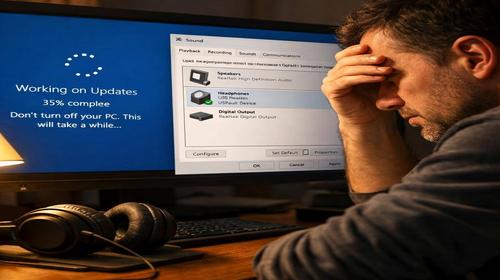
- Перевірте налаштування звуку: Пуск – Параметри – Система – Звук, оберіть вихідне пристрій та перевірте гучність.
- Очистіть кеш: зажміть Shift, Пуск – Вимкнення – Перезапуск, завантажте без швидкого запуску.
- Вимкніть покращення звуку: у властивостях пристрою – Виправлення – галочка “Вимкнути всі покращення”.
- Скачайте драйвери з офіційного сайту материнської плати чи ноутбука, уникайте загальних від Windows.
Поширені помилки
Користувачі часто ігнорують засіб усунення неполадок і одразу йдуть до переустановки Windows – марна трата часу. Інша помилка: встановлення старих драйверів без режиму сумісності, що призводить до циклу проблем. Не забувайте галочку “Видалити програми драйверів” при видаленні – інакше залишки конфліктують. Не ігноруйте перевірку служб: запустіть services.msc, знайдіть “Windows Audio” – має бути запущена. Типово: після відкату драйвера не перезавантажують ПК. Уникайте: встановлення антивіруса перед виправленням звуку, бо може блокувати. Завжди тестуйте звук у різних програмах після кроків.
FAQ
Чи працює це у Windows 7 або 11?
Методи підходять для Windows 7 частково (диспетчер пристроїв аналогічний), але в Windows 11 проблема рідша через нові драйвери. Для 11 використовуйте Параметри – Оновлення та безпека – Усунення неполадок.
Чи безпечно змінювати ці налаштування?
Так, видалення драйверів у Диспетчері пристроїв безпечне – Windows переустановить стандартні. Не чіпайте системні файли вручну.
Чи вплине це на продуктивність комп’ютера?
Ні, виправлення звуку не сповільнює систему. Навпаки, правильні драйвери покращують стабільність.
Чи працює це на ноутбуках?
Так, ідеально для ноутбуків Acer, Dell. Якщо звук пропав на батареї, розрядить її повністю перед перезавантаженням.
Висновок
Якщо пропав звук після оновлення Windows 10, починайте з засобу усунення неполадок і Диспетчера пристроїв. Оновлення чи відкіт драйверів поверне немає звуку після update Windows 10 до норми. Вимкніть автооновлення, щоб уникнути повтору. Ці кроки оптимізують систему, прискорять роботу ПК без втрат. Ваш Windows 10 знову гратиме музику чітко.
Читайте також
Більше корисних порад ви знайдете у розділі Windows 10.