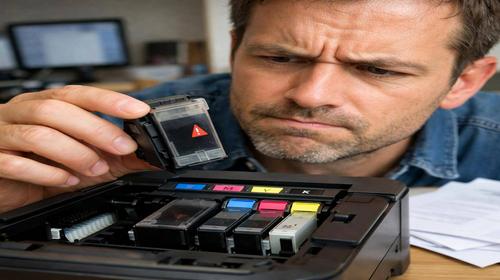
Що робити якщо принтер не друкує чорний колір
Короткий опис: Принтер не друкує чорний колір? Дізнайтеся причини проблеми принтера, як провести налаштування принтера та ремонт принтера своїми руками. Покрокові інструкції для швидкого вирішення.
Багато користувачів стикаються з ситуацією, коли принтер не друкує чорний колір. Це поширена проблема принтера, яка заважає друкувати документи. Стаття допоможе зрозуміти причини та виправити дефект. Ви дізнаєтеся про налаштування принтера, перевірку картриджів та очищення. Навіть якщо потрібен ремонт принтера, спочатку спробуйте прості кроки. Для струменевих та лазерних моделей є окремі поради. Після читання ви зможете відновити нормальний друк чорним. Проблема часто виникає через засмічення, неправильні драйвери чи неякісні матеріали. Не поспішайте до сервісу — більшість випадків вирішується вдома.
Що це таке
Принтер не друкує чорний колір — це коли пристрій видає тільки кольорові зображення або блідий текст без чорного. Документи виглядають нечітко, текст зникає. Проблема стосується як струменевих, так і лазерних принтерів. У струменевих моделях чорнило засмічує сопла. У лазерних тонер погано наноситься через знос деталей. Це призводить до порожніх місць на папері. Користувачі помічають дефект при друку тексту чи фото.
Коли виникає ця проблема або навіщо це потрібно
Проблема з’являється після тривалого простою, заправки картриджів чи оновлення Windows. Наприклад, принтер стоїть місяць без роботи — чорнило густішає. Або після заміни тонера змішуються частинки. Також дефект виникає при друку з телефону чи в офісі з мережевим принтером. Вирішення потрібно, щоб уникнути зайвих витрат на нові картриджі. Правильне налаштування принтера заощаджує час і гроші.
Основні причини або можливості
- Засмічення сопел друкуючої головки чорнилом.
- Неякісний або несумісний тонер чи чорнило.
- Неправильні налаштування принтера у драйверах.
- Знос фотобарабана чи вала первинного заряду.
- Збій у черзі друку або драйверах.
Покрокова інструкція
- Перевірте рівень чорнила в картриджі через панель принтера або програму. Якщо низький — заправте або замініть.
- Вийміть картридж, очистіть контакти м’якою ганчіркою від пилу. Перевірте, чи зняті захисні плівки.
- Запустіть прочищення головки: у меню принтера оберіть “Обслуговування” — “Прочищення”. Повторіть 2-3 рази.
- Оновіть драйвери з сайту виробника. Видаліть старі через “Пристрої та принтери” в Windows.
- Надрукуйте тестовий аркуш. Якщо не допомогло — зверніться до сервісу для ремонту принтера.
Корисні поради
- Використовуйте тільки оригінальні картриджі або якісні аналоги.
- Регулярно друкуйте тестові сторінки, щоб уникнути засмічення.
- У драйверах увімкніть “Відтінки сірого” для економії чорного.
- Очищайте тонерний відсік перед заправкою.
- Перевіряйте підключення USB чи Wi-Fi.
Поширені помилки
Користувачі часто ігнорують прочищення головки, що призводить до повного засмічення. Заправляють дешевими чорнилами — вони густішають швидко. Не оновлюють драйвери після Windows оновлень, через що принтер не бачить картридж. Встановлюють картридж без клацання — контакти не з’єднуються. Забувають очистити чергу друку, де зависли завдання.
FAQ
Чому принтер не друкує?
Зазвичай через засмічення сопел чи низький рівень чорнила. Спробуйте прочищення головки або перевірку картриджа.
Що робити якщо принтер офлайн?
Перезапустіть принтер і комп’ютер. Перевірте Wi-Fi з’єднання або кабель USB. Очистіть чергу друку в налаштуваннях.
Як очистити чергу друку?
У Windows зайдіть “Пристрої та принтери”, клацніть принтер — “Подивитися те, що друкується”. Видаліть усі завдання.
Чому комп’ютер не бачить принтер?
Перезавантажте пристрої, перевірте кабелі. Оновіть драйвери або додайте принтер вручну в налаштуваннях.
Висновок
Якщо принтер не друкує чорний колір, почніть з перевірки картриджа та прочищення. Ці кроки вирішують більшість проблем принтера. Регулярне налаштування принтера запобігає дефектам. За потреби проведіть ремонт принтера у сервісі. Ви заощадите час і гроші.
Читайте також
Більше корисних порад ви знайдете у розділі
Принтер.