Чому комп’ютер повільно працює
Короткий опис: Дізнайтеся, чому ваш повільний комп’ютер гальмує, основні причини performance problem та покрокові інструкції з усунення проблем. Поради для швидкої роботи ПК.
Багато користувачів стикаються з проблемою, коли комп’ютер повільно працює. Це проявляється у довгому завантаженні програм, зависанні ПК під час звичайних завдань чи затримках при відкритті вкладок у браузері. Повільний комп’ютер дратує, особливо коли потрібно швидко обробити дані чи грати в ігри. Ця стаття допоможе зрозуміти причини та самостійно вирішити проблему. Ми розглянемо типові ситуації, коли виникає performance problem, основні фактори уповільнення та практичні кроки для оптимізації. Незалежно від того, чи це ноутбук чи стаціонарний ПК, рішення підійдуть усім. Ви дізнаєтеся, як очистити систему від сміття, вимкнути непотрібні програми та перевірити апаратну частину. Після виконання інструкцій ваш комп’ютер працюватиме швидше, без зайвих гальмувань. Головне – діяти послідовно, щоб уникнути нових проблем.
Що це таке
Повільний комп’ютер – це стан, коли система реагує з затримкою на команди користувача. Замість миттєвого відкриття файлів чи програм з’являються паузи, зависання чи навіть перезавантаження ПК. Це стосується як Windows 10, так і старіших версій. Performance problem виникає через перевантаження ресурсів: CPU, RAM чи диска. Операційна система починає використовувати файл підкачки, що ще більше уповільнює роботу. Користувач помічає, що прості завдання, як перегляд веб-сторінок, займають хвилини. Це не завжди апаратна несправність, часто винне програмне забезпечення чи накопичене сміття.
Коли виникає ця проблема або навіщо це потрібно
Проблема з повільним комп’ютером з’являється після тривалого використання без обслуговування. Наприклад, коли диск заповнений на 90%, програми в автозавантаженні запускаються автоматично, або з’являються віруси. Користувачі стикаються з цим під час роботи з браузером з багатьма вкладками, редагування фото чи запуску кількох додатків. Навіщо вирішувати? Щоб уникнути втрат часу, підвищити продуктивність та продовжити термін служби ПК. Регулярна діагностика комп’ютера запобігає серйозним поломкам, як знос HDD чи перегрів. Якщо ігнорувати, повільний комп’ютер може призвести до повного зависання системи.
Основні причини або можливості
- Занадто багато програм у фоновому режимі та автозавантаженні.
- Накопичення сміттєвих файлів та фрагментація диска.
- Віруси чи шкідливе програмне забезпечення, як майнери.
- Перегрів через пил у корпусі чи на кулері.
- Відсутність оновлень Windows, драйверів чи мало місця на диску.
Покрокова інструкція
- Перевірте диспетчер завдань: натисніть Ctrl + Shift + Esc, подивіться на навантаження CPU, RAM та диска. Закрийте непотрібні процеси.
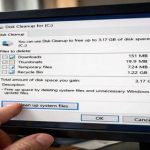
- Очистіть диск: у Провіднику клацніть правою кнопкою на C:, виберіть Властивості, натисніть Очистити диск. Видаліть тимчасові файли.
- Вимкніть автозавантаження: у диспетчері завдань перейдіть на вкладку Автозавантаження, відключіть зайві програми.
- Перевірте на віруси: запустіть вбудований Захисник Windows або скачайте Malwarebytes для сканування.
- Оптимізуйте диск: введіть у пошуку defrag, виберіть Оптимізувати диски, запустіть для HDD чи SSD.
Корисні поради
- Регулярно оновлюйте драйвери через Диспетчер пристроїв.
- Використовуйте SSD замість HDD для прискорення завантаження.
- Обмежте кількість вкладок у браузері та очищайте кеш.
- Прибирайте пил з корпусу раз на 3-6 місяців компресійним повітрям.
- Встановіть мінімум програм, видаляйте непотрібні через Панель керування.
Поширені помилки
Користувачі часто ігнорують автозавантаження, запускаючи ще більше програм, що погіршує performance problem. Інша помилка – видалення системних файлів під час очищення, що призводить до помилок Windows. Багато хто забуває про дефрагментацію HDD, через що фрагментовані дані уповільнюють читання. Не перевіряють температуру CPU через програми як HWMonitor, дозволяючи перегріву. Нарешті, встановлюють піратське ПЗ, яке несе віруси та зайве сміття. Ці дії тільки посилюють повільну роботу комп’ютера.
FAQ
Чому комп’ютер зависає?
Зависання виникає через перевантаження RAM, віруси чи перегрів. Перевірте процеси в диспетчері завдань та очистіть систему.
Чи може проблема бути в оперативній пам’яті?
Так, якщо RAM заповнена, система використовує файл підкачки. Додайте модулі RAM або закрийте програми.
Чи допоможе перезавантаження комп’ютера?
Перезавантаження тимчасово звільняє ресурси, але не вирішує корінь проблеми, як сміття чи автозавантаження.
Коли варто звернутися до спеціаліста?
Якщо після оптимізації повільний комп’ютер не прискорився, перевірте апаратні несправності: HDD, CPU чи пил.
Висновок
Повільний комп’ютер – часта проблема, але її легко вирішити самостійно. Дотримуйтесь покрокової інструкції: очищайте диск, вимкніть автозавантаження, перевірте на віруси. Регулярна діагностика комп’ютера запобігає performance problem. Ваш ПК працюватиме швидко, без зависань чи гальмувань. Застосовуйте поради, і насолоджуйтесь стабільною роботою.
Читайте також
Більше корисних порад ви знайдете у розділі
Комп’ютер.