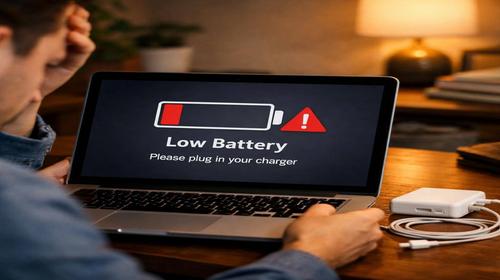
Що робити якщо ноутбук швидко розряджається
Короткий опис: Батарея ноутбука швидко сідає? Дізнайтеся причини швидкого розряду батареї ноутбука, проблему акумулятора ноутбука та прості способи виправити це. Поради з оптимізації для довгої автономної роботи.
Багато користувачів стикаються з проблемою, коли батарея ноутбука швидко сідає. Ви працюєте, а заряд падає за годину-дві, незважаючи на легке навантаження. Це заважає в дорозі, на зустрічах чи вдома без розетки. Швидкий розряд батареї ноутбука може бути через знос акумулятора, неправильні налаштування чи перегрів. Стаття допоможе діагностувати проблему акумулятора ноутбука та повернути нормальний час роботи. Ми розглянемо причини, покрокову інструкцію з оптимізації, корисні поради. Навіть старий ноутбук можна прискорити та продовжити автономність. Почніть з перевірки стану батареї, зменшення яскравості екрану та вимкнення фонових процесів. Ці кроки прості, не потребують сервісу. Якщо проблема глибша, дізнайтеся, коли звертатися до фахівців. Оптимізуйте систему Windows, оновіть драйвери, очистіть від пилу. Результат – до 20-30% більше часу без розетки. Практичні інструкції для новачків.
Що це таке
Швидкий розряд батареї ноутбука – це коли акумулятор втрачає заряд швидше, ніж очікується. Нормальний час роботи – 4-8 годин при легкому використанні. Якщо заряд сідає за 1-2 години, це проблема. Проблема акумулятора ноутбука проявляється в падінні ємності, перегріві чи неефективному споживанні енергії. Екран, процесор та Wi-Fi – головні споживачі. Літій-іонні батареї зношуються з часом, втрачаючи 15-20% ємності на рік. Неправильні звички прискорюють це. Перевірте стан за допомогою вбудованих інструментів Windows. Це допоможе зрозуміти, чи потрібна заміна чи оптимізація.
Коли виникає ця проблема або навіщо це потрібно
Батарея ноутбука швидко сідає під час роботи в дорозі, перегляду відео чи офісних завдань. Виникає після оновлення Windows, установки програм чи через пил всередині. Навіщо вирішувати? Щоб уникнути прив’язки до розетки, продовжити автономність на 2-3 години. Типові ситуації: старий ноутбук після 2-3 років, високий навантаження від ігор, забуте увімкнення Bluetooth. Регулярна оптимізація запобігає втраті заряду, подовжує життя акумулятора. Без дій проблема погіршується, призводить до повної заміни батареї.
Основні причини або можливості
- Знос акумулятора – природна втрата ємності після багатьох циклів зарядки.
- Висока яскравість екрану – дисплей споживає до 40% енергії.
- Фонові програми та процеси – непотрібні служби навантажують CPU.
- Перегрів через пил – вентилятор працює постійно, витрачає заряд.
- Застарілі драйвери – відсутність оптимізації для енергозбереження.
Покрокова інструкція
- Перевірте стан батареї. Натисніть Win + R, введіть powercfg /batteryreport, відкрийте звіт у браузері. Подивіться ємність та знос. Якщо знос понад 20%, батарея слабка.
- Зменште яскравість екрану. Натисніть Fn + F5/F6 (з іконкою сонця) або через налаштування Windows: Пуск – Параметри – Система – Дисплей – Яскравість.
- Увімкніть режим енергозбереження. Клацніть на іконку батареї в треї, оберіть “Економія енергії”. Або Пуск – Параметри – Система – Живлення та сон.
- Завершіть фонові процеси. Натисніть Ctrl + Shift + Esc, у Диспетчері завдань закрийте непотрібні програми. Вимкніть Wi-Fi/Bluetooth, якщо не потрібні.
- Оновіть драйвери. Завантажте з сайту виробника (Dell, Asus) для чіпсета та графіки. Перевірте в Диспетчері пристроїв на жовті знаки.
Корисні поради
- Не розряджайте батарею до 0% – заряджайте при 20% для подовження терміну служби.
- Використовуйте утиліти як BatteryBar для моніторингу заряду в реальному часі.
- Очистіть ноутбук від пилу раз на 6 місяців – це зменшить перегрів.
- Вимкніть підсвічування клавіатури та автоматичне оновлення в фоні.
- Не залишайте ноутбук на м’яких поверхнях – забезпечте вентиляцію.
Поширені помилки
Користувачі часто заряджають ноутбук 24/7, що прискорює знос акумулятора. Ігнорують пил, ставлять пристрій на ліжко чи коліна, викликаючи перегрів. Не оновлюють драйвери, лишають багато вкладок у браузері. Встановлюють “Високу продуктивність” замість “Економії енергії”. Розряджають до нуля регулярно. Ці помилки скорочують автономність удвічі. Перевіряйте автозавантаження, видаляйте непотрібне. Не ігноруйте попередження Windows про низький заряд.
FAQ
Чому ноутбук працює повільно?
Повільна робота не завжди пов’язана з батареєю, але фонові процеси та перегрів впливають. Оптимізуйте автозавантаження, очистіть диск. Для батареї це зменшує розряд.
Чому ноутбук перегрівається?
Пил блокує вентиляцію, стара термопаста висихає. Чистіть регулярно, використовуйте підставку. Перегрів прискорює розряд батареї ноутбука.
Чи можна прискорити старий ноутбук?
Так, оптимізуйте налаштування, додайте RAM або SSD. Для батареї – перевірте знос, заміна допоможе. Оновлення ПО подовжує автономність.
Чому ноутбук швидко розряджається?
Швидкий розряд батареї ноутбука через знос, яскравість, фони. Діагностуйте звітом Windows, оптимізуйте режими. Якщо знос високий – замініть акумулятор.
Висновок
Якщо ноутбук швидко розряджається, почніть з діагностики та простих налаштувань: зменште яскравість, увімкніть економію, очистіть процеси. Це вирішить проблему акумулятора ноутбука без витрат. Регулярний догляд подовжить автономність на години. Застосовуйте поради – і батарея служитиме довше. Якщо не допомагає, зверніться до сервісу для заміни чи чищення.
Читайте також
Більше корисних порад ви знайдете у розділі
Ноутбук.