Як очистити комп’ютер від сміття
Короткий опис: Дізнайтеся, як провести очистку комп’ютера від зайвих файлів, тимчасових даних та сміття. Покрокова інструкція з disk cleanup та інструментами для прискорення ПК. Звільніть місце на диску просто та безпечно (148 символів).
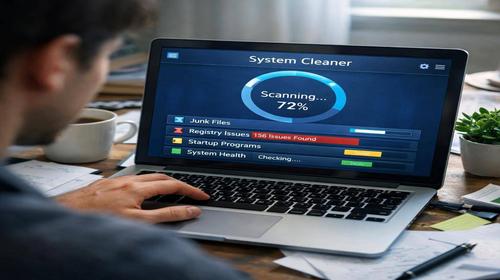
З часом комп’ютер накопичує сміття: тимчасові файли, кеш браузерів, залишки програм та оновлень Windows. Це призводить до повільного запуску, зависань та браку місця на диску. Очистка комп’ютера від сміття допомагає повернути швидкість ПК, покращити його роботу та уникнути проблем. У цій статті ви знайдете прості кроки для самостійної очистки комп’ютера. Навіть новачок впорається без спеціальних навичок. Ми розглянемо вбудовані інструменти Windows, як disk cleanup, налаштування пам’яті та програми на кшталт CCleaner. Регулярна clean PC запобігає накопиченню непотрібних даних. Почніть з перевірки диска C, де зазвичай найбольше сміття. Після очищення комп’ютер запускатиметься швидше, програми не гальмуватимуть. Це актуально для Windows 10 та 11. Дотримуйтесь інструкцій, і ваш ПК працюватиме як новий. Звільніть гігабайти місця за лічені хвилини.
Що це таке
Сміття на комп’ютері — це непотрібні файли, які накопичуються під час роботи. Сюди входять тимчасові файли програм, кеш браузерів, журнали подій Windows, залишки видалених додатків та дампи аварій. Очистка комп’ютера видаляє ці дані без шкоди для системи. Наприклад, disk cleanup — вбудований інструмент Windows для сканування та видалення сміття. Воно займає місце на жорсткому диску чи SSD, сповільнює роботу ПК. Без регулярної clean PC комп’ютер зависає, програми закриваються повільно. Сміття з’являється від оновлень, інтернет-серфінгу та встановлення софту. Очищення звільняє простір, прискорює завантаження файлів та знижує навантаження на CPU та RAM. Це базова діагностика комп’ютера для підтримки стабільності.
Коли виникає ця проблема або навіщо це потрібно
Проблема з’являється, коли диск C заповнений на 90-100%: ПК повільно запускається, зависає під час відкриття програм, видає помилки Windows про брак місця. Користувачі стикаються з цим після тривалого використання без очищення — завантаження файлів, перегляд відео, встановлення ігор. Навіщо чистити: щоб уникнути перезавантажень, прискорити систему та продовжити термін служби HDD чи SSD. Регулярна очистка комп’ютера потрібна раз на місяць, особливо якщо ви активно користуєтесь інтернетом. Без неї виникають несправності: браузери гальмують, антивірус не оновлюється. Це рішення для проблем запуску комп’ютера та зависань ПК.
Основні причини або можливості
- Тимчасові файли програм у папці TEMP.
- Кеш браузерів та файли cookie.
- Залишки оновлень Windows та завантажені пакети.
- Повний Кошик з видаленими файлами.
- Автозавантаження непотрібних програм.
Покрокова інструкція
- Створіть точку відновлення: клацніть правою кнопкою на “Цей комп’ютер”, оберіть “Властивості”, “Додаткові параметри системи”, “Захист системи”, “Створити”. Це захистить від помилок.
- Запустіть disk cleanup: натисніть Win+R, введіть cleanmgr, оберіть диск C, поставте галочки на тимчасових файлах, кошику, оновленнях, натисніть OK. Очистіть системні файли повторно.
- Налаштуйте пам’ять: Пуск – Параметри – Система – Пам’ять. Увімкніть контроль, оберіть щотижневий режим, видаліть тимчасові файли та файли з Завантажень.
- Очистіть TEMP: Win+R, введіть %temp%, видаліть усі файли (пропустіть зайняті). Очистіть Кошик правою кнопкою.
- Використовуйте CCleaner: завантажте, запустіть очищення реєстру, кешу, автозавантаження. Перезавантажте ПК для результату.
Корисні поради
- Не зберігайте файли на робочому столі — перемістіть у папки на D-диск.
- Очищайте папку Завантаження регулярно від старих файлів.
- Видаляйте кеш браузера: у Chrome натисніть три крапки – Очистити дані перегляду.
- Відключайте непотрібне автозавантаження в Диспетчері завдань (Ctrl+Shift+Esc).
- Переміщуйте несистемні файли на інший диск для звільнення C.
Поширені помилки
Користувачі часто видаляють системні файли вручну, що призводить до помилок Windows та перезавантажень. Не ігноруйте точку відновлення — без неї важко повернути систему. Багато пропускають очищення реєстру, тому ПК продовжує гальмувати. Не очищайте під час оновлень — це блокує процес. Уникайте сумнівного софту: вибирайте CCleaner чи вбудовані інструменти. Типова помилка — забути про Koшик, де сміття продовжує займати місце. Перевіряйте диски після очищення, щоб переконатись у результаті.
FAQ
Чому комп’ютер зависає?
Зависання виникає від переповненого диска сміттям: тимчасові файли та кеш уповільнюють RAM. Проведіть очистку комп’ютера через disk cleanup для прискорення.
Чи може проблема бути в оперативній пам’яті?
Ні, оперативна пам’ять не накопичує сміття постійно. Проблема в HDD/SSD — очистіть диск для кращої роботи RAM з файлами.
Чи допоможе перезавантаження комп’ютера?
Перезавантаження очищає тимчасову RAM, але не видаляє файли з диска. Для повної clean PC використовуйте інструменти Windows.
Коли варто звернутися до спеціаліста?
Якщо після очищення ПК не прискорився або з’явились помилки — зверніться, можливо, апаратна несправність HDD чи SSD.
Висновок
Очистка комп’ютера від сміття — простий спосіб уникнути зависань, помилок Windows та проблем запуску. Дотримуйтесь покрокової інструкції з disk cleanup, налаштуваннями пам’яті та CCleaner. Регулярна clean PC звільняє гігабайти, прискорює ПК та покращує стабільність. Самостійно діагностуйте та вирішуйте проблеми комп’ютера без витрат.
Читайте також
Більше корисних порад ви знайдете у розділі
Комп’ютер.