Як налаштувати звук у Windows 11 покроково
Короткий опис: Детальний гайд по налаштуванню звуку в Windows 11: оптимізація, виправлення помилок, покращення якості. Покрокові інструкції для початківців і досвідчених користувачів.
Багато користувачів Windows 11 стикаються з проблемами звуку: він тихий, спотворений, не працює в певних програмах або взагалі зникає після оновлень. Ця стаття допоможе налаштувати звук покроково, оптимізувати його якість і виправити типові помилки. Ви дізнаєтеся, як активувати просторовий звук, скоригувати гучність для програм, оновити драйвери та уникнути поширених проблем. Незалежно від того, чи використовуєте ви вбудовані динаміки ноутбука, зовнішні колонки чи навушники, ці поради прискорять роботу системи та покращать аудіо. Ми розберемо базові налаштування, оптимізацію Windows 11 і рішення для складних випадків. Після читання ви зможете самостійно керувати звуком без звернення до сервісу.
Що це таке
Налаштування звуку в Windows 11 включає вибір пристрою відтворення, регулювання гучності, активацію ефектів на кшталт просторового звуку та керування форматами аудіо. Система дозволяє оптимізувати звук для ігор, музики чи відеодзвінків. Основні інструменти: параметри звуку, змішувач гучності та властивості пристроїв. Це базові функції, які впливають на всю оптимізацію Windows 11.
Коли виникає ця проблема або навіщо це потрібно
Налаштування звуку потрібне, коли звук тихий, переривається чи не синхронізується з відео. Користувачі часто звертаються до цього після оновлень Windows 11, підключення нових пристроїв або для покращення якості в іграх. Правильна конфігурація підвищує продуктивність аудіо, усуває затримки та робить прослуховування комфортним.
Коли ця проблема виникає
- Після оновлення Windows 11 драйвери звуку стають несумісними.
- Звук тихий у певних програмах, як браузери чи плеєри.
- При підключенні навушників або колонок система обирає неправильний пристрій.
- Спотворення або низька гучність через увімкнені ефекти обробки.
- Зникнення звуку після сну комп’ютера чи перезавантаження.
Покрокова інструкція
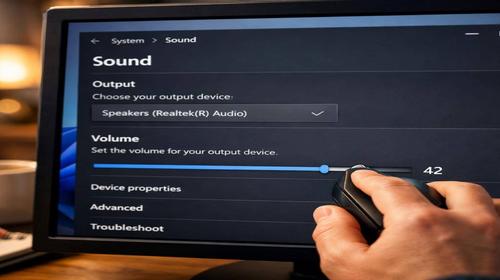
- Перевірте базові налаштування гучності. Клацніть правою кнопкою миші на іконці гучності в панелі завдань (праворуч внизу). Виберіть Параметри звуку. У розділі Вивід оберіть свій пристрій (динаміки чи навушники). Пересуньте повзунок гучності на 100%. Натисніть Засіб змішувача гучності і перевірте, чи не вимкнено програми. Це базовий крок у Windows 11 гайд для виправлення тиші.
- Активуйте покращення звуку. У параметрах звуку в розділі Вивід клацніть на пристрій. Прокрутіть вниз до Удосконалення звуку і увімкніть Ефекти пристрою за замовчуванням. Для навушників увімкніть Просторовий звук і оберіть Windows Sonic для навушників. Це створює 3D-ефекти, покращуючи якість. Тестуйте музику чи відео – звук стане об’ємнішим без спотворень.
- Налаштуйте властивості пристрою. У параметрах звуку натисніть Додаткові параметри звуку. Двічі клацніть на пристрої (динаміки). Перейдіть на вкладку Додатково. Увімкніть Дозволити апаратне прискорення звуку і Додаткові засоби звуку. У Просторовий звук знову оберіть Windows Sonic. Змініть Формат за замовчуванням на 24 біт, 48000 Гц для кращої якості. Застосуйте зміни і перевірте.
- Виправте проблеми з програмами. Якщо звук не працює в браузері чи плеєрі, відкрийте Засіб змішувача гучності. У розділі Програми перевірте гучність для кожної – підніміть повзунки і переконайтеся, що пристрій виводу правильний. Вимкніть непотрібні програми, які блокують звук. Для як виправити Windows 11 це ключовий крок.
- Оновіть драйвери та служби. Натисніть Пуск, введіть Диспетчер пристроїв. Розгорніть Контролери звуку, відео та ігор. Клацніть правою на аудіопристрій – Оновити драйвер > Автоматичний пошук. Якщо не допомогло, Видалити пристрій і перезавантажте ПК – Windows перевстановить драйвери. Перевірте служби: Win+R, введіть services.msc. Знайдіть Windows Audio, клацніть правою – Перезавантажити. Результат: чистий звук без затримок.
- Додаткова оптимізація для ігор і відео. У параметрах звуку оберіть Додатково для пристрою. Вимкніть Ексклюзивний режим, якщо є спотворення. Для низького звуку вимкніть усі Удосконалення звуку і тестуйте. У Форматі спробуйте 16 біт, 44100 Гц для сумісності. Перезавантажте і перевірте в грі чи YouTube.
- Вирішіть проблеми після оновлень. Якщо звук зник після апдейту, у Windows Update перевірте відкладені оновлення. У Диспетчері пристроїв відкочуйте драйвер: правою на пристрій – Властивості – Попередній драйвер. Перезавантажте Конструктор кінцевих точок Windows Audio в services.msc.
- Тестування та фінальна перевірка. Відтворіть системний звук: Пуск – введіть Змінити системні звуки. Виберіть подію і тестуйте. Використовуйте плеєр для музики. Якщо все гаразд, звук оптимізований. Ця оптимізація Windows 11 займе 10-15 хвилин.
Корисні поради
- Завжди тестуйте зміни на реальному аудіо, а не тільки системних звуках.
- Для навушників увімкніть Windows Sonic тільки якщо підтримується апаратно.
- Оновлюйте драйвери з сайту виробника (Realtek, NVIDIA), а не тільки через Windows.
- Використовуйте засіб змішувача гучності для балансу між програмами.
- Вимкніть Bluetooth-інтерференцію, якщо звук тріщить – перевірте сусідні пристрої.
Поширені помилки
Користувачі часто забувають перевірити змішувач гучності – програми вимикаються автоматично. Не вимикають удосконалення звуку перед зміною формату, що викликає спотворення. Оновлюють драйвери без перезавантаження служб Audio. Ігнорують апаратне прискорення, що уповільнює звук. Уникайте: завжди перезавантажуйте ПК після змін і тестуйте в кількох програмах. Для Windows 11 рішення це стандартні пастки.
FAQ
Чи працює це у Windows 11?
Так, усі інструкції адаптовані для Windows 11, включаючи останні оновлення.
Чи безпечно змінювати ці налаштування?
Так, це стандартні параметри Microsoft. Резервуйте драйвери перед видаленням.
Чи вплине це на продуктивність комп’ютера?
Ні, оптимізація звуку не навантажує CPU. Просторовий звук може злегка збільшити навантаження в іграх.
Чи працює це на ноутбуках?
Так, ідеально для ноутбуків з Realtek чи Intel аудіо. Підходить для вбудованих динаміків.
Висновок
Налаштування звуку в Windows 11 покроково – ключ до оптимізації Windows 11. Використовуйте змішувач, властивості пристроїв і оновлення драйверів для чистого звуку. Цей Windows 11 гайд допоможе виправити помилки та покращити якість. Застосовуйте поради регулярно для стабільної роботи.
Читайте також
WINDOWS
Комп’ютер
Ноутбук
Програми
Швидкий спосіб: натисніть Ctrl + D, щоб додати сторінку у закладки.