Як включити двофакторну аутентифікацію і захистити свої акаунти
Короткий опис: Детальна інструкція як налаштувати двофакторну аутентифікацію для захисту акаунтів від несанкціонованого доступу та кібератак.
Двофакторна аутентифікація — це один з найефективніших способів захистити свої акаунти від хакерів і крадіжки даних. Якщо ви коли-небудь отримували повідомлення про спробу входу в ваш акаунт з незнайомого місця, ви розумієте, як важливо мати надійний захист. У цій статті ми розповімо вам, як включити двофакторну аутентифікацію (2FA) на різних платформах, щоб ваші дані залишалися в безпеці. Ця технологія працює просто: навіть якщо хтось украде ваш пароль, без другого фактора верифікації вони не зможуть потрапити в ваш акаунт. Це дает вам спокій і впевненість, що ваша інтернет безпека на високому рівні.
Що таке двофакторна аутентифікація
Двофакторна аутентифікація — це система захисту, яка вимагає від вас ввести два різних типи верифікації перед входом в акаунт. Перший фактор — це звичайний пароль, який ви вводите як завжди. Другий фактор може бути кодом, отриманим через смартфон, відбитком пальця, апаратним ключем або повідомленням на електронну пошту. Ця двошарова система захисту робить кібербезпеку набагато надійнішою. Навіть якщо хтось дізнається ваш пароль через фішинг або витік даних, без другого фактора він не зможе отримати доступ до вашого акаунта. Таким чином, двофакторна аутентифікація значно знижує ризик крадіжки особистої інформації, грошей та іншого цінного контенту.
Коли виникає необхідність використовувати двофакторну аутентифікацію
Кожен день тисячі людей втрачають доступ до своїх акаунтів через взлом паролів. Фішингові атаки регулярно обманюють користувачів, змушуючи їх вводити паролі на поддільних сайтах. Вітікі даних у великих компаніях призводять до того, що мільйони паролів потрапляють в руки злочинців. Якщо ви користуєтеся соціальними мережами, електронною поштою, онлайн-банкінгом або будь-якими сервісами, де зберігається ваша особиста інформація, вам необхідна додаткова защита. Двофакторна аутентифікація захищає вас від несанкціонованого входу навіть у найгірших сценаріях. Це особливо важливо для робочих акаунтів, де можуть зберігатися чутливі корпоративні дані.
Основні причини та переваги двофакторної аутентифікації
- Захист від крадіжки паролів — навіть якщо пароль скомпрометований, хакер не зможе увійти без другого фактора
- Захист від фішингових атак — віддалені коди верифікації неможливо отримати через підроблені сайти
- Захист від автоматичних атак — хакери не можуть перебирати паролі за допомогою ботів без другого фактора
- Блокування 99 відсотків автоматизованих атак на акаунти — статистика показує надзвичайну ефективність цього методу
- Запобігання крадіжці особистих даних та фінансовим втратам — ви отримуєте контроль над своїм акаунтом і можете бути впевнені в його безпеці
Покрокова інструкція
- Виберіть тип другого фактора верифікації — ви можете використовувати додаток-автентифікатор на смартфоні (наприклад, Google Authenticator або Microsoft Authenticator), SMS-коди, апаратні ключі або біометричні дані
- Завантажте додаток-автентифікатор на свій смартфон, якщо ви обрали цей метод — зробіть це перед началом налаштування в акаунті
- Увійдіть в налаштування безпеки свого акаунта — знайдіть розділ, який називається Двофакторна аутентифікація, Двохетапна перевірка або подібне
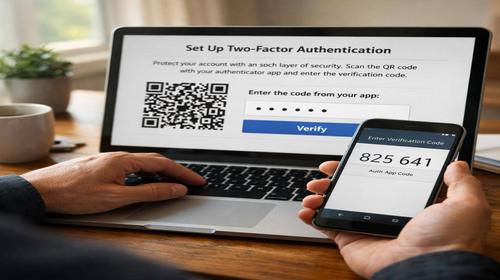
- Натисніть кнопку Увімкнути та пройдіть процес верифікації — з’явиться QR-код, який вам потрібно відсканувати додатком-автентифікатором, або вам запропонують інший метод верифікації
- Введіть одноразовий код і завершіть налаштування — додаток покаже шестизначний код, який ви повинні ввести для підтвердження налаштування
Як включити 2FA на популярних платформах
Google: Перейдіть на myaccount.google.com, виберіть Безпека й вхід, потім натисніть Увімкнути двохетапну перевірку у розділі Як ви входите в обліковий запис Google. Виберіть метод верифікації — додаток, SMS або ключ безпеки. Відсканюйте QR-код своїм додатком-автентифікатором або введіть альтернативний код. Підтвердіть, введши вгенерований код.
Facebook: Перейдіть у Налаштування, виберіть Безпека й вхід, потім натисніть Двофакторна аутентифікація. Вибудіть один з методів захисту — додаток, SMS або апаратний ключ. Дотримуйтесь інструкцій на екрані для завершення налаштування.
Gmail: Відкрийте свій акаунт Gmail, натисніть на фото профілю у верхньому правому куті, виберіть Акаунт. Перейдіть у розділ Безпека, натисніть Увімкніть двохетапну перевірку. Виберіть додаток-автентифікатор, натисніть Налаштувати засіб автентифікації, відсканюйте QR-код та введіть вгенерований код.
Apple: На iPhone або iPad перейдіть у Параметри, виберіть своє ім’я, потім Вхід і безпека. Торкніть Увімкнути двофакторну аутентифікацію та дотримуйтесь інструкцій. На Mac перейдіть у Системні параметри, виберіть своє ім’я, потім Вхід і безпека та натисніть Увімкнути.
WhatsApp: Відкрийте Налаштування, виберіть Обліковий запис, потім Двоетапна перевірка. Натисніть Увімкнути або Налаштувати PIN-код, введіть 6-значний PIN та підтвердьте його. Введіть адресу електронної пошти для відновлення PIN у разі його забування.
Корисні поради для безпеки
- Завжди використовуйте надійний і унікальний пароль разом з двофакторною аутентифікацією — це створює максимальний рівень захисту
- Зберігайте коди резервного копіювання у безпечному місці — деякі сервіси надають коди, які можна використовувати, якщо ви втратите доступ до свого смартфона
- Налаштуйте двофакторну аутентифікацію на всіх важливих акаунтах — електронна пошта, соціальні мережі, онлайн-банк та робочі акаунти
- Регулярно перевіряйте активні сеанси входу у своїх акаунтах — виявляйте і видаляйте підозрілі входи
- Не ділиться кодами верифікації ні з ким — навіть співробітники служби підтримки не повинні просити ці коди
Поширені помилки при налаштуванні двофакторної аутентифікації
Багато людей неправильно налаштовують двофакторну аутентифікацію і не отримують її переваг. Найчастіша помилка — збереження кодів верифікації в однаковому місці з паролем або на одному пристрої. Якщо хакер отримає доступ до вашого комп’ютера, він зможе знайти обидва коди на ньому. Інша частої помилка — ігнорування резервних кодів. Коли ви вперше вмикаєте двофакторну аутентифікацію, сервіс дає вам набір резервних кодів, які можна використовувати для входу, якщо ви втратите доступ до смартфона. Багато людей просто видаляють ці коди або забувають про них. Третя помилка — використання невідійної програми для автентифікації. Завжди завантажуйте додатки з офіційних джерел — App Store, Google Play або сайтів розробників. Деякі поддільні додатки збирають дані користувачів. Також люди іноді забувають оновити номер телефону або адресу електронної пошти після їх змін, тому сервіс не може надіслати код верифікації на новий контакт.
FAQ
Чи безпечна двофакторна аутентифікація?
Так, двофакторна аутентифікація — один з найбезпечніших способів захисту акаунта. Навіть якщо хакер знає ваш пароль, він не зможе увійти без другого фактора верифікації. Статистика показує, що двофакторна аутентифікація блокує 99 відсотків автоматизованих атак. Це робить її надійним інструментом інтернет безпеки.
Чи буде це повільнювати мій вхід?
Ні, сучасні методи двофакторної аутентифікації, такі як push-повідомлення на смартфон або біометричні дані, дуже швидкі. Вам потрібно всього кілька секунд, щоб підтвердити вхід. Це мінімальний час, але отриманий рівень захисту значно вищий.
Що якщо я втратив доступ до смартфона?
Саме тому важливо зберігати резервні коди, які вам дали при налаштуванні двофакторної аутентифікації. Ці коди можна використовувати для входу замість звичайного коду верифікації. Також у більшості сервісів є процес відновлення доступу через電子ну пошту або контрольні питання.
Які методи двофакторної аутентифікації найбезпечніші?
Апаратні ключи безпеки вважаються найбезпечнішими, оскільки вони не залежать від мережі. На другому місці — додатки-автентифікатори, які генерують коди на вашому смартфоні. На третьому місці — SMS-коди, адже їх можна перехопити. Біометричні методи, такі як відбиток пальця або розпізнавання обличчя, також дуже надійні.
Чи можу я використовувати двофакторну аутентифікацію на кількох пристроях?
Так, ви можете налаштувати двофакторну аутентифікацію так, щоб отримувати коди на кілька пристроїв. Це корисно, якщо у вас є смартфон і планшет. Однак завжди переконайтеся, що всі ваші пристрої захищені надійними паролями та актуальними оновленнями безпеки.
Висновок
Двофакторна аутентифікація — це простий, але надзвичайно ефективний способ захистити свої акаунти від несанкціонованого доступу. Навіть якщо ваш пароль буде скомпрометований через фішинг або витік даних, без другого фактора верифікації хакер не зможе потрапити в ваш акаунт. Включивши двофакторну аутентифікацію на всіх своїх важливих платформах — Google, Facebook, Gmail, Apple, WhatsApp та інших — ви створите міцний щит навколо своїх особистих даних. Це займе всього кілька хвилин, але надаст вам серйозний рівень захисту. Рекомендуємо вам зараз же налаштувати двофакторну аутентифікацію на своїх акаунтах. Ваша кібербезпека того варта, а ваші дані будуть набагато захищеніші від різноманітних інтернет загроз.
Читайте також
Більше корисних порад ви знайдете у розділі Інтернет безпека.