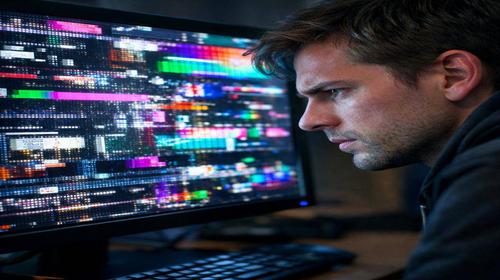
Що робити якщо монітор показує артефакти
Короткий опис: Монiтор показує артефакти? Дiзнайтеся про причини проблеми монiтора, як виправити спотворення зображення, налаштувати екран та коли потрiбен ремонт монiтора. Покрокова iнструкцiя для усунення артефактiв.
Багато користувачiв стикаються з ситуацією, коли монiтор показує артефакти. Це спотворення зображення у вiдлiку смуг, неправильних пiкселiв, мерехтiння чи геометричних фiгур, якi з’являються на екранi без причини. Проблема монiтора може псувати роботу, iгри чи перегляд фiльмiв. У статтi ми розберемо, чому монiтор показує артефакти, як дiагностувати проблему та виправити її самостiйно. Навчитеся перевіряти кабелі, драйвери, перегрiв та бiльше. Якщо монiтор показує артефакти, не поспішайте до сервiсу – бiльшiсть випадкiв вирішується простими кроками. Ми дамо покрокову iнструкцiю з налаштування монiтора, поради з ремонту монiтора та способи уникнути повтору. Цi знання допоможуть економити час i гроші, повернувши стабiльне зображення на екран.
Що це таке
Артефакти на монiторi – це візуальні дефекти зображення. Вони виглядають як кольоровi смуги, крапки неправильного кольору, хвилі чи мерехтiння. Наприклад, зеленi чи рожевi пiкселі з’являються раптово. Проблема монiтора може бути пов’язана з відеокартою, кабелем чи самим екраном. Артефакти відрізняються вiд битих пiкселiв – вони рухаються чи з’являються пiд навантаженням. Якщо монiтор показує артефакти постійно, це сигнал про несправнiсть. Розумiння природи проблеми допомагає швидко знайти рішення без зайвих витрат на ремонт.
Коли виникає ця проблема або навіщо це потрібно
Проблема монiтора з артефактами виникає пiд час iгор, роботи з графікою чи довгої роботи комп’ютера. Часто з’являється після оновлення драйверів, розгону чи в спекотну погоду. Наприклад, у ноутбуках артефакти видно при високому навантаженнi. Навiщо вирішувати? Бо це заважає нормальній роботi, може призвести до повного виходу з ладу компонентів. Раннє виправлення показує артефакти монiтор запобiгає дорогому ремонту. Типовi ситуації: перегрiв лiтом, пил у системному блоцi чи пошкоджений кабель HDMI.
Основні причини або можливості
- Перегрiв відеокарти через пил чи стару термопасту.
- Застарiлi або пошкодженi драйвери відеокарти.
- Погане з’єднання кабелю HDMI, DisplayPort чи VGA.
- Невiдповiдна роздiльна здатнiсть чи частота оновлення екрана.
- Апаратна несправнiсть монiтора чи відеокарти.
Покрокова інструкція
- Перевірте кабелі: вiдключiть та пiдключiть HDMI чи DisplayPort знову. Поворуште кабель, замініть на iнший, якщо є.
- Змiнiть налаштування монiтора: у Windows клацніть правою кнопкою на робочому столi, обернiть “Параметри дисплея”. Встановiть рекомендовану роздiльну здатнiсть та частоту 60 Гц.
- Оновiть драйвери: у Диспетчерi пристроїв знайдiть відеокарту, клацніть “Оновити драйвер”. Завантажте свiжу версiю з сайту NVIDIA, AMD чи Intel.
- Перевірте температуру: встановіть MSI Afterburner чи HWMonitor. Якщо пiд навантаженням понад 85°C, очистіть пил комп’ютера стисненим повiтрям.
- Тестуйте обладнання: пiдключiть монiтор до iншого комп’ютера, а відеокарту – до iншого монiтора. Якщо артефакти лишаються, звернiться до сервiсу для ремонту.
Корисні поради
- Регулярно очищайте комп’ютер вiд пилу раз на 3-6 мiсяцiв.
- Стежте за температурою вiдеокарти програмами монiторингу.
- Оновлюйте драйвери раз на 2 мiсяцi, але тестуйте стабiльнiсть.
- Уникайте розгону, якщо немає досвiду, – відкотiться до стандартних параметрiв.
- Використовуйте якіснi кабелі HDMI чи DisplayPort, не подовжувачі.
Поширені помилки
Користувачi часто iгнорують перегрiв, думаючи, що артефакти – тимчасовi. Iгнорування призводить до повного виходу відеокарти з ладу. Ще помилка – iгнорування кабелів: повiдомлення “немає сигналу” плутають з артефактами. Не оновлюють драйвери, а одразу йдуть до сервiсу. Iнша часта помилка – неправильне налаштування монiтора: завищена роздiльна здатнiсть викликає спотворення. Не тестують на iншому обладнаннi, витрачаючи гроші даремно. Завжди починайте з простого: кабелі, драйвери, температура.
FAQ
Чому монітор показує “Немає сигналу”?
Це через поганий контакт кабелю чи несправну відеокарту. Перепiдключiть кабель, перевірте роздiльну здатнiсть. Якщо не допомагає, тестуйте на iншому ПК.
Чому мерехтить екран?
Мерехтiння через несталi частоти оновлення чи перегрiв. Змiнiть у налаштуваннях на 60 Гц, очистіть вiд пилу. Оновiть драйвери.
Як підключити другий монітор?
Пiдключiть кабель до другого порту вiдеокарти. У Windows натиснiть Win+P, обернiть “Розширити”. Налаштуйте роздiльну здатнiсть для обох.
Чому погана якість зображення?
Причина – неправильна роздiльна здатнiсть чи застарiлi драйвери. Встановiть рекомендованi параметри, оновiть драйвери. Перевірте кабель.
Висновок
Якщо монiтор показує артефакти, починайте з перевірки кабелів, драйверів та температури. Цi кроки вирішують 70% проблем монiтора без ремонту. Регулярне обслуговування запобiгає повтору. Використовуйте налаштування монiтора для оптимального зображення. У складних випадках звертайтеся до професiоналiв, але самостiйна дiагностика заощадить кошти. Тепер ваш екран працюватиме стабiльно.
Читайте також
Більше корисних порад ви знайдете у розділі
Монітор.