Найкращі SSD для Linux
Короткий опис: Огляд найкращих SSD для Linux: зовнішні диски з USB, портативне сховище для резервного копіювання. Поради з вибору, налаштування та клонування диска на Linux. Прискорте систему з надійними накопичувачами.
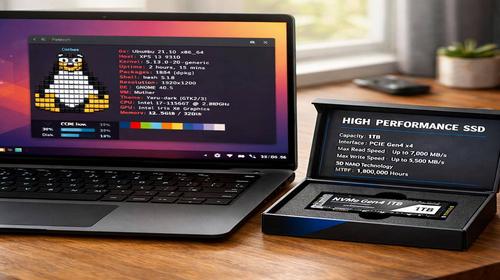
Якщо ви використовуєте Linux, то знаєте, наскільки важливий швидкий і надійний накопичувач. Найкращі SSD для Linux допомагають прискорити завантаження системи, резервне копіювання даних і роботу з великими файлами. Ця стаття розповість про зовнішні диски, портативне сховище з USB-підключенням, які ідеально підходять для Ubuntu, Linux Mint чи Fedora. Ви дізнаєтесь, як обрати SSD, налаштувати його, зробити клонування диска і уникнути проблем. Зовнішній диск з USB стане порятунком для резервного копіювання, особливо якщо ви переносите дані з HDD на SSD. Ми розглянемо топ-моделі 2026 року, сумісні з Linux, з високою швидкістю читання та запису. Навіть новачки впораються з інструкціями. Портативне сховище дозволить носити дані з собою, а інструменти на кшталт Rescuezilla спростять міграцію. Забудьте про повільний диск – перейдіть на SSD і відчуйте різницю в продуктивності.
Що це таке
SSD для Linux – це твердотільні накопичувачі, які замінюють повільні HDD. Зовнішні моделі з USB-портами підключаються просто, як флешка. Вони використовують технології NVMe або SATA для швидкості до 2000 МБ/с. Портативне сховище компактне, захищене від ударів і підходить для резервного копіювання. У Linux SSD розпізнаються автоматично через файлові системи ext4 чи BTRFS. Такі диски ідеальні для клонування системи, установки ОС на зовнішній диск чи щоденних бекапів. На відміну від HDD, SSD не мають рухомих частин, тому тихі та витривалі.
Коли виникає ця проблема або навіщо це потрібно
Потреба в найкращих SSD для Linux виникає, коли HDD стає повільним: довге завантаження, зависання при копіюванні файлів. Зовнішній диск потрібен для резервного копіювання, щоб уникнути втрати даних. Портативне сховище зручно для розробників, які переносять проєкти між комп’ютерами. Якщо плануєте клонування диска чи перенесення Linux на SSD, USB-модель спростить процес. Також корисно для установки Linux на зовнішній диск – запускайте ОС з USB будь-де. Проблеми з повільним диском вирішуються заміною на SSD, особливо в 2026 році з новими швидкими моделями.
Основні причини або можливості
- Висока сумісність з Linux через USB 3.2 або Thunderbolt.
- Швидке резервне копіювання даних за допомогою Rsync чи Timeshift.
- Портативність: компактний розмір для перенесення файлів.
- Клонування диска без перевстановлення системи Rescuezilla.
- Захист даних: апаратне шифрування в моделях на кшталт Kingston IronKey.
Покрокова інструкція
- Оберіть SSD: перевірте сумісність з Linux, об’єм від 512 ГБ, USB-C порт. Підключіть до системи.
- Відформатуйте диск: у Linux Mint відкрийте “Диски”, оберіть ext4, застосуйте. Для BTRFS – gparted.
- Налаштуйте монтування: додайте в /etc/fstab для автоматичного підключення. sudo blkid для UUID.
- Зробіть резервне копіювання: використовуйте Timeshift або rsync -aAXv /шлях/ /зовнішній_диск/.
- Клонуйте диск: завантажтеся з Rescuezilla USB, оберіть source і destination, запустіть процес. Розширте розділи GParted.
Корисні поради
- Використовуйте USB 3.2 Gen2 для швидкості 1000+ МБ/с на Linux.
- Регулярно перевіряйте SMART статус: sudo smartctl -a /dev/sda.
- Для портативного сховища обирайте моделі з гумовим корпусом проти ударів.
- Автоматизуйте бекапи скриптом cron з Rsync на зовнішній диск.
- Оновіть ядро Linux для повної підтримки NVMe SSD.
Поширені помилки
Користувачі часто забувають форматувати SSD у ext4, через що виникають помилки монтування в Linux. Не перевіряють сумісність USB – повільний порт обмежує швидкість. Під час клонування диска не розширюють розділи GParted, тому не використовують весь об’єм. Ігнорують TRIM для SSD: увімкніть fstrim.timer. Форматують у NTFS – Linux погано працює з правами доступу. Не роблять резервне копіювання перед клонуванням, ризикуючи даними. Завжди тестуйте диск після підключення: dd тест на швидкість.
FAQ
Чому жорсткий диск працює повільно?
Повільний диск через зношені сектори HDD або відсутність TRIM на SSD. Перевірте smartctl, клонуйте на новий SSD з USB для Linux.
Чи можна клонувати HDD на SSD?
Так, використовуйте Rescuezilla з USB-адаптером. Підтримує Linux, розширює розділи автоматично.
Як перевірити стан диска?
Встановіть smartmontools: sudo smartctl -t long /dev/sda. Для SSD моніторьте температуру та помилки.
Чи потрібно міняти жорсткий диск?
Так, якщо SMART показує помилки або швидкість низька. Перейдіть на зовнішній SSD з USB для резервного копіювання.
Висновок
Найкращі SSD для Linux – це зовнішні диски з USB, портативне сховище для швидкого резервного копіювання. Скористайтеся інструкціями для клонування, перевірки та налаштування. Ваш Linux стане швидшим, дані – захищеними. Обирайте моделі з топу 2026: SanDisk, Kingston, Goodram.
Читайте також
Більше корисних порад ви знайдете у розділі
Жорсткий диск.