Як налаштувати роутер
Короткий опис: Покрокова інструкція з налаштування роутера вдома. Дізнайтеся, як підключити пристрій, увійти в router setup, налаштувати Wi-Fi та інтернет. Прості кроки для стабільного з’єднання.
Багато користувачів стикаються з проблемами при першому налаштуванні роутера. Інтернет не працює, Wi-Fi не роздає сигнал або з’єднання переривається. Ця стаття допоможе самостійно виконати router configuration без виклику майстра. Ви дізнаєтеся, як правильно підключити роутер до комп’ютера чи ноутбука, увійти в панель керування, налаштувати інтернет від провайдера та бездротову мережу. Навіть новачки впораються з цими кроками. Результат – стабільне інтернет-з’єднання для всієї домашньої мережі, висока швидкість Wi-Fi та захист від сторонніх. Ми розглянемо типові моделі роутерів, такі як TP-Link чи ASUS, з урахуванням підключення PPPoE, динамічного IP. Після читання ви зможете оптимізувати налаштування роутера для кращої роботи локальної мережі.
Що це таке
Налаштування роутера – це процес конфігурації пристрою для роздачі інтернету в домашній мережі. Роутер з’єднує комп’ютери, ноутбуки, смартфони з інтернетом провайдера через кабель WAN та створює Wi-Fi мережу. У панелі керування, доступній за адресою 192.168.0.1 або 192.168.1.1, змінюються параметри: тип підключення, пароль Wi-Fi, канали частот. Router setup включає вибір протоколу, наприклад PPPoE з логіном та паролем від провайдера, або динамічний IP. Правильна router configuration забезпечує стабільну роботу Ethernet та Wi-Fi, запобігає втраті швидкості інтернету.
Коли виникає ця проблема або навіщо це потрібно
Налаштування роутера потрібно при купівлі нового пристрою, заміні старого або зміні провайдера. Часто користувачі не можуть підключитися до інтернету, бо роутер не конфігуровано. Проблеми виникають при переїзді, коли тип з’єднання змінюється на PPPoE чи L2TP. Без налаштування роутера Wi-Fi не працює, комп’ютер не бачить мережу. Це актуально для домашньої мережі з кількома пристроями: телевізором, принтером. Самостійний router setup економить час та гроші, дозволяє контролювати безпеку локальної мережі.
Основні причини або можливості
- Неправильне фізичне підключення кабелів WAN та LAN.
- Відсутність даних від провайдера: логін, пароль для PPPoE.
- Стандартні IP-адреси роутера не відповідають моделі.
- Налаштований слабкий пароль Wi-Fi без WPA2.
- Конфлікти каналів Wi-Fi у багатоповерховому будинку.
Покрокова інструкція
- Розпакуйте роутер, перевірте комплект: пристрій, кабелі Ethernet, блок живлення. Підключіть кабель провайдера в синій WAN-порт. Вставте живлення в розетку, увімкніть роутер. Зачекайте 2-3 хвилини, поки загоряться індикатори.
- Підключіть комп’ютер до роутера мережевим кабелем LAN у жовтий порт або через Wi-Fi за SSID з наклейки. Відкрийте браузер, введіть 192.168.0.1 або 192.168.1.1. Логін та пароль – admin/admin або admin/1234.
- Увійдіть у панель керування, оберіть Quick Setup або Швидке налаштування. Вкажіть країну, провайдера, тип з’єднання: динамічний IP, PPPoE з логіном та паролем від провайдера.
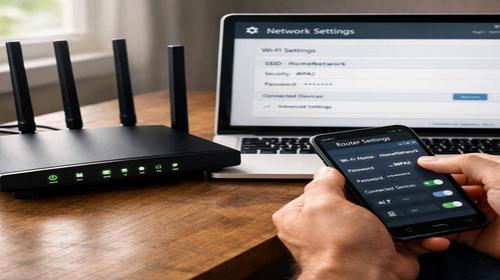
- Налаштуйте Wi-Fi: змініть SSID на унікальне ім’я, задайте пароль WPA2-PSK. Для 5 ГГц оберіть вільний канал. Збережіть зміни, роутер перезавантажиться.
- Перевірте з’єднання: підключіть пристрої до Wi-Fi, перевірте швидкість інтернету. Якщо не працює, скиньте налаштування кнопкою Reset та повторіть.
Корисні поради
- Розмістіть роутер у центрі квартири для рівномірного покриття Wi-Fi.
- Використовуйте Ethernet кабель для стабільного з’єднання комп’ютера.
- Змініть пароль адміністратора роутера на складний для безпеки.
- Оновіть прошивку роутера в панелі керування для виправлення помилок.
- Оберіть канал Wi-Fi вручну через додаток, як Wi-Fi Analyzer.
Поширені помилки
Користувачі часто забувають вставити кабель провайдера в WAN-порт, плутаючи з LAN. Вводять неправильний логін PPPoE, не звертаючись до провайдера. Використовують стандартний пароль Wi-Fi, що дозволяє сусідам красти інтернет. Не змінюють IP-адресу роутера, викликаючи конфлікти в локальній мережі. Скидають налаштування без запису паролів, змушуючи повторювати router setup. Ігнорують перезавантаження після змін, через що налаштування роутера не застосовуються. Перевіряйте індикатори та тестуйте на кількох пристроях.
FAQ
Чому інтернет працює повільно?
Повільний інтернет після налаштування роутера через зайнятий канал Wi-Fi або обмеження провайдера. Змініть канал на 1, 6 чи 11 для 2.4 ГГц. Відключіть непотрібні пристрої. Для PPPoE перевірте логін та пароль.
Чи можна прискорити Wi-Fi?
Так, прискорити Wi-Fi після router configuration можна, обравши 5 ГГц діапазон, якщо пристрої підтримують. Використовуйте дротове Ethernet підключення для ПК. Оновіть прошивку роутера.
Чи краще використовувати кабель Ethernet?
Ethernet кабель кращий за Wi-Fi для стабільності та швидкості в домашній мережі. Підключайте ТВ чи комп’ютер дротово, а мобільні – по Wi-Fi після налаштування роутера.
Що робити якщо Wi-Fi не підключається?
Якщо Wi-Fi не підключається, перевірте пароль WPA2. Скиньте роутер кнопкою Reset. Увійдіть у панель 192.168.1.1, перевірте SSID. Перезавантажте пристрій та модем провайдера.
Висновок
Самостійне налаштування роутера дозволяє швидко створити надійну домашню мережу з Wi-Fi та Ethernet. Дотримуйтесь покрокової інструкції для router setup та router configuration, уникайте помилок – і отримайте стабільний інтернет. Це покращить швидкість, безпеку локальної мережі для всіх пристроїв.
Читайте також
Більше корисних порад ви знайдете у розділі
Інтернет мережа.