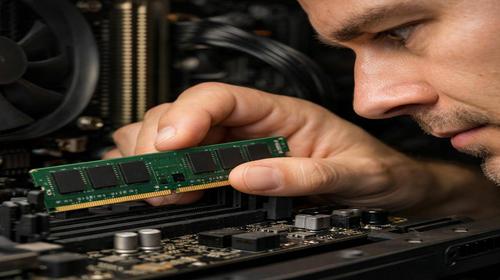
Як встановити оперативну пам’ять у ПК
Короткий опис: Покрокова інструкція з апгрейду пам’яті для ПК та ноутбука. Дізнайтеся, як обрати модулі RAM, встановити їх правильно та підвищити продуктивність комп’ютера без помилок.
Багато користувачів стикаються з повільною роботою комп’ютера чи ноутбука через брак оперативної пам’яті. Система гальмує при відкритті багатьох програм, з’являються повідомлення про недостатньо RAM. Ця стаття допоможе вам самостійно встановити оперативну пам’ять у ПК, провести апгрейд пам’яті для ноутбука та уникнути типових проблем. Ви дізнаєтеся, як перевірити сумісність модулів RAM, правильно їх вставити та протестувати. Після апгрейду продуктивність значно зросте, особливо для багатозадачності чи ігор. Ми розглянемо процес для стаціонарних ПК та портативних пристроїв, щоб ви могли легко оновити свій пристрій.
Що це таке
Оперативна пам’ять, або RAM, – це тимчасове сховище даних, з яким процесор працює найшвидше. Модулі RAM зберігають інформацію для запущених програм. У ПК слоти DIMM, у ноутбуках – компактні SO-DIMM. Більший обсяг RAM дозволяє запускати більше задач одночасно без гальм. Апгрейд пам’яті підвищує продуктивність, зменшує зависання. Наприклад, з 8 ГБ до 16 ГБ комп’ютер швидше обробляє браузер з вкладками, редагування фото чи відео.
Коли виникає ця проблема або навіщо це потрібно
Повільна робота комп’ютера часто через недостатньо RAM: система використовує файл підкачки на диску, що уповільнює все. Типові ситуації – оновлення Windows, запуск ресурсомістких програм, багатозадачність. У ноутбуках гальма при роботі з Chrome, Photoshop чи іграми. Встановлення оперативної пам’яті вирішує це, підвищуючи швидкість на 50-100%. Апгрейд пам’яті потрібен, якщо Диспетчер завдань показує 90-100% завантаження RAM.
Основні причини або можливості
- Недостатній обсяг RAM для сучасних програм та ОС.
- Застарілі модулі RAM з низькою частотою, що обмежують продуктивність.
- Відсутність двоканального режиму через непарні модулі RAM.
- Зайняті слоти в ноутбуку, що вимагає заміни на більші.
- Бажання апгрейду пам’яті для ігор чи редагування контенту.
Покрокова інструкція
- Вимкніть ПК чи ноутбук, від’єднайте від мережі та акумулятор. Перевірте сумісність: тип (DDR4, DDR5), частоту, обсяг на сайті виробника чи в CPU-Z.
- Для ПК зніміть бічну кришку корпусу викруткою. Знайдіть слоти RAM біля процесора – відігніть фіксатори з боків.
- Вийміть старі модулі RAM, якщо слоти зайняті: натисніть фіксатори, витягніть під кутом 45 градусів. Для ноутбука зніміть нижню кришку, знайдіть слоти.
- Вставте нові модулі RAM: вирівняйте виріз з пазами слота, вставте під 45 градусів, натисніть до клацання. У ПК ставте в парні слоти для двоканального режиму.
- Закрийте корпус чи кришку, увімкніть пристрій. Зайдіть в BIOS (Del чи F2) або Диспетчер завдань – перевірте розпізнавання RAM. Тестуйте MemTest86.
Корисні поради
- Купуйте модулі RAM комплектом ідентичних для стабільності та двоканального режиму.
- Перевіряйте максимальний обсяг RAM для вашої моделі материнської плати чи ноутбука.
- Для апгрейду пам’яті в ноутбуку використовуйте антистатичний браслет, щоб уникнути пошкодження.
- Оновіть BIOS після встановлення оперативної пам’яті для сумісності DDR5.
- Комбінуйте апгрейд пам’яті з заміною HDD на SSD для максимальної продуктивності.
Поширені помилки
Користувачі часто вставляють модулі RAM без вирівнювання вирізів, що призводить до не розпізнавання чи помилок. Змішування різних типів (DDR4 з DDR5) викликає збої. Не знімають акумулятор у ноутбуку – ризик короткого замикання. Ставлять непарні модулі, втрачаючи продуктивність. Ігнорують перевірку в BIOS, думаючи, що все гаразд. Завжди тестуйте після апгрейду пам’яті інструментами як HCI MemTest.
FAQ
Скільки оперативної пам’яті потрібно комп’ютеру?
Для офісної роботи – 8 ГБ, для ігор та редагування – 16-32 ГБ. Сучасні ОС рекомендують мінімум 16 ГБ для комфортної продуктивності.
Чи можна змішувати різну RAM?
Краще не змішувати: різні частоти чи таймінги знижують швидкість до найповільнішого модуля. Використовуйте ідентичні для оптимальної роботи.
Як перевірити оперативну пам’ять?
Використовуйте CPU-Z для характеристик, MemTest86 для тестування помилок. В Диспетчері завдань подивіться завантаження RAM.
Чи впливає RAM на швидкість комп’ютера?
Так, більший обсяг та вища частота RAM значно підвищують продуктивність у багатозадачності та іграх.
Висновок
Встановлення оперативної пам’яті у ПК чи апгрейд пам’яті в ноутбуку – простий спосіб підвищити продуктивність. Дотримуйтесь інструкції, перевіряйте сумісність модулів RAM, і ваш комп’ютер працюватиме швидше. Це дасть змогу уникнути гальм та помилок RAM без покупки нового пристрою.
Читайте також
Більше корисних порад ви знайдете у розділі Оперативна пам’ять.