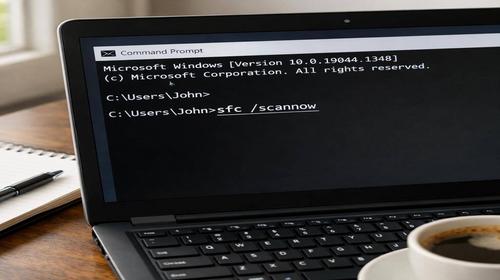
SFC /scannow у Windows 11: перевірка системних файлів та repair system files
Короткий опис: Дізнайтеся, як використовувати sfc scannow Windows 11 для перевірки системних файлів. Покрокова інструкція repair system files, виправлення помилок та оптимізація системи. Поради для прискорення ПК.
Багато користувачів Windows 11 стикаються з проблемами, коли система починає гальмувати, програми не запускаються або з’являються помилки. Часто причина в пошкоджених системних файлах. Команда sfc /scannow у Windows 11 дозволяє провести перевірку системних файлів та автоматично їх відновити. Це вбудований інструмент від Microsoft, який сканує всі захищені файли ОС і замінює пошкоджені на правильні версії з кешу.
У цій статті ми детально розберемо, що таке sfc scannow Windows, коли його використовувати для repair system files, як запустити перевірку системних файлів крок за кроком. Ви дізнаєтеся про причини пошкоджень, корисні поради, поширені помилки та FAQ. Після прочитання ви зможете самостійно виправити проблеми з Windows 11, прискорити комп’ютер і уникнути втрат даних. Це просте рішення для оптимізації системи без додаткового програмного забезпечення.
Що це таке
SFC /scannow – це утиліта перевірки системних файлів у Windows 11. System File Checker (SFC) сканує всі ключові файли операційної системи, такі як DLL та інші системні компоненти. Якщо виявлено пошкодження, інструмент замінює їх копіями з надійного кешу в папці System32\dllcache. Команда sfc /scannow Windows запускається в командному рядку з правами адміністратора та може тривати від 10 хвилин до години залежно від потужності ПК.
Коли виникає ця проблема або навіщо це потрібно
Пошкоджені системні файли часто спричиняють сині екрани смерті, зависання програм, помилки оновлень Windows чи повільну роботу. Користувачі Windows 11 помічають це після вірусних атак, неправильного вимкнення ПК, невдалих оновлень або установки стороннього ПЗ. Запуск перевірки системних файлів потрібен для профілактики та ремонту. Якщо функції ОС не працюють, програми крашаться – це сигнал до repair system files.
Основні причини або можливості
- Віруси та шкідливе ПЗ пошкоджують системні файли.
- Неправильне вимкнення комп’ютера під час оновлень.
- Конфлікти драйверів або програм.
- Помилки жорсткого диска чи SSD.
- Невдалі встановлення оновлень Windows 11.
Покрокова інструкція
- Натисніть Win + X і оберіть Термінал (Адміністратор) або Командний рядок (Адміністратор).
- У вікні введіть DISM.exe /Online /Cleanup-Image /RestoreHealth і натисніть Enter. Зачекайте завершення (може тривати 10-30 хвилин).
- Після повідомлення про успіх введіть sfc /scannow і натисніть Enter. Не закривайте вікно!
- Дочекайтеся 100% завершення. Перегляньте результат: “Захист ресурсів Windows не знайшов порушень цілісності” – все гаразд.
- Перезавантажте комп’ютер для застосування змін.
Корисні поради
- Створюйте точку відновлення перед запуском.
- Запускайте в безпечному режимі, якщо SFC не може завершити роботу.
- Використовуйте sfc /verifyonly для перевірки без ремонту.
- Перевіряйте логи в %WinDir%\Logs\CBS\CBS.log для деталей.
- Комбінуйте з CHKDSK для перевірки диска.
Поширені помилки
Користувачі Windows 11 часто забувають запускати від адміністратора – команда не спрацює. Інша помилка: закриття вікна до 100%. Якщо SFC пише “Не вдалося виконати операцію”, спочатку запустіть DISM. Не ігноруйте оновлення Windows перед перевіркою. Уникайте модифікації системних файлів вручну – SFC поверне їх до оригіналу. Якщо проблеми лишаються, перевірте диск на помилки командою chkdsk C: /f /r.
FAQ
Чи працює це у Windows 11?
Так, sfc /scannow Windows повністю підтримується в Windows 11 і є рекомендованим інструментом Microsoft.
Чи безпечно змінювати ці налаштування?
Так, це офіційна утиліта. Вона відновлює лише системні файли до оригінального стану без ризику.
Чи вплине це на продуктивність комп’ютера?
Сканування тимчасово навантажує ПК, але після repair system files система прискориться.
Чи працює це на ноутбуках?
Так, інструкція підходить для ноутбуків і десктопів з Windows 11.
Висновок
Використання sfc scannow Windows для перевірки системних файлів – простий спосіб виправити помилки, оптимізувати Windows 11 та прискорити комп’ютер. Дотримуйтесь покрокової інструкції з DISM, уникайте поширених помилок – і ваша система працюватиме стабільно. Регулярна перевірка системних файлів збереже час і нерви.
Читайте також
Більше корисних порад ви знайдете у розділі Windows.