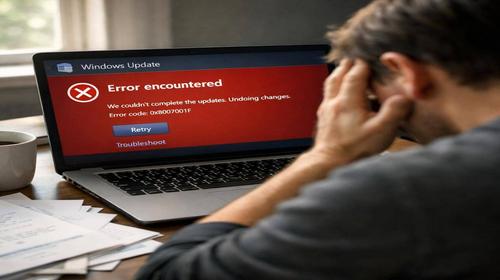
Помилка 0x803F7001 у Windows 11 — Як Виправити Активацію
Короткий опис: Детальне рішення проблеми з кодом помилки 0x803F7001, яка блокує активацію Windows 11. Практичні методи і покрокові інструкції для вирішення.
Код помилки 0x803F7001 — це одна з найпоширеніших проблем при активації Windows 11. Користувачі отримують повідомлення, що система не може знайти дійсну ліцензію або ключ продукту, хоча все, здається, налаштовано правильно. Ця проблема виникає як після чистого встановлення операційної системи, так і після оновлення компонентів комп’ютера. Стаття розповідатиме про причини виникнення цієї помилки і надасть конкретні рішення, які допоможуть вам активувати Windows 11 без звернення до служби підтримки Microsoft. Незалежно від того, чи ви встановили систему на новому ПК або зіткнулися з проблемою після оновлення БІОС, ви знайдете відповідь на своє питання.
Що таке помилка 0x803F7001
Код помилки 0x803F7001 означає, що система Windows не може активуватися, оскільки не знайшла дійсну цифрову ліцензію або ключ продукту. Це не означає, що з вашим комп’ютером щось не так — просто система не може з’єднатися з серверами Microsoft для перевірки ліцензії або не розпізнає встановлену версію Windows як активовану. Проблема виникає на етапі активації і блокує повну роботу системи, оскільки персоналізація і деякі функції залишаються недоступними.
Коли виникає ця проблема або навіщо це потрібно
Користувачам потрібно розуміти, що активація Windows 11 — це необхідна умова для використання операційної системи на повну потужність. Без активації вас постійно будуть дратувати повідомлення про брак ліцензії, персоналізовані налаштування будуть недоступні, а деякі оновлення системи можуть не встановлюватися. Крім того, неактивована система може стати мішенню для атак, оскільки критичні оновління не завжди встановлюються автоматично. Якщо ви бачите код 0x803F7001, це означає, що система потребує вашої уваги, і проблему варто вирішити якомога швидше.
Коли ця проблема виникає
- Чисте встановлення Windows 11 з флешки без заздалегідь активованої ліцензії
- Значні зміни обладнання, наприклад заміна материнської плати або процесора
- Оновлення БІОС комп’ютера, яке переконфігурує ідентифікацію обладнання
- Перехід на нову версію Windows 11 на тому ж ПК без повторної активації
- Проблеми з з’єднанням інтернету при спробі активації через сервери Microsoft
Покрокова інструкція
- Перевірте з’єднання з інтернетом — відкрийте браузер і переконайтеся, що інтернет працює нормально. Помилка 0x803F7001 часто виникає через недостатньо стійке з’єднання з серверами Microsoft. Якщо у вас є проблеми зі зв’язком, спробуйте переперепідключитися до мережі Wi-Fi або використовуйте проводове з’єднання. Перезавантажте маршрутизатор і спробуйте активацію ще раз через кілька хвилин.
- Запустіть вбудований інструмент активації — натисніть клавіші Win + I, щоб відкрити параметри Windows. Виберіть розділ “Система” у лівій панелі, потім прокрутіть вниз до “Активація”. Натисніть на неї. Якщо ви бачите помилку 0x803F7001, виберіть кнопку “Розв’язання проблем” у центральній частині вікна. Вбудований інструмент розв’язання проблем проаналізує систему і запропонує рішення.
- Виберіть метод розв’язання залежно від ситуації — якщо ви нещодавно змінили обладнання комп’ютера, у інструменті розв’язання проблем з’явиться опція “Я нещодавно змінив обладнання на цьому пристрої”. Виберіть цю опцію. Якщо ви змінили БІОС або материнську плату, система звернеться до серверів Microsoft і спробує знайти дійсну ліцензію для вашого комп’ютера. Якщо ліцензія знайдена, система активуватиметься автоматично.
- Введіть ключ продукту вручну — якщо вам пропонується ввести ключ продукту, переконайтеся, що він правильний. Ключ має складатися з 25 символів, розділених дефісами у форматі XXXXX-XXXXX-XXXXX-XXXXX-XXXXX. Ключ розташований у документації, яка йшла разом з ПК, або у листі від Microsoft при покупці цифрової ліцензії. Уважно перевірте кожну цифру, оскільки одна помилка вплине на активацію. Якщо ви купили Windows 11 у магазині Microsoft, ключ мав бути надісланий на електронну пошту.
- Скористайтеся командним рядком для розширеної активації — якщо вбудований інструмент не допоміг, відкрийте командний рядок з правами адміністратора. Натисніть Win + R, введіть cmd і натисніть Enter. Коли з’явиться запит про дозволи адміністратора, натисніть “Так”. Введіть команду slmgr.vbs /skms kms.example.com і натисніть Enter, потім введіть команду slmgr.vbs /ato для спроби активації. Якщо це не працює, спробуйте команду slmgr.vbs /dlv, щоб переглянути детальну інформацію про ліцензію вашої системи.
- Поновіть Windows 11 через Microsoft Store — якщо ви активували Windows раніше, але отримали помилку 0x803F7001 після оновлення, спробуйте активацію через Microsoft Store. Відкрийте параметри, перейдіть у розділ “Активація” і натисніть “Перейти до Microsoft Store”. Система запропонує вам купити ліцензію або повторно активувати існуючу. Якщо у вас уже є дійсна ліцензія, Microsoft повинен її знайти та активувати на вашому пристрої без додаткових витрат.
- Зв’яжіться з виробником комп’ютера — якщо комп’ютер був придбаний з передінстальованою Windows 11, але містить помилку 0x803F7001 на першому завантаженні, це може свідчити про помилку виробництва. У цьому разі ліцензія могла бути не включена до комплекту ПК. Зв’яжіться з виробником або магазином, де був придбаний комп’ютер, і повідомте про проблему. Вони повинні надати вам правильний ключ продукту або замінити комп’ютер.
- Переінсталюйте Windows 11 правильно — якщо помилка виникла відразу після встановлення з флешки, спробуйте переінсталювати систему, але цього разу переконайтеся, що у вас є дійсна ліцензія. Завантажте образ Windows 11 з офіційного сайту Microsoft, створіть завантажувальну флешку і встановіть систему заново. Під час встановлення система запросить ключ продукту. Якщо у вас його немає, пропустіть цей крок, встановіть систему, а потім активуйте її пізніше, коли придбаєте ліцензію.
- Очистіть реєстр Windows — якщо вищезазначені методи не допомогли, проблема може бути у реєстрі Windows. Відкрийте редактор реєстру, натиснувши Win + R, введіть regedit і натисніть Enter. Перейдіть за шляхом HKEY_LOCAL_MACHINE\SOFTWARE\Microsoft\Windows\CurrentVersion. Знайдіть параметр ProductID і переконайтеся, що він містить коректне значення. Якщо значення виглядає пошкодженим або зберігає старі дані від попередньої версії Windows, видаліть його і спробуйте активацію ще раз.
- Перезавантажте комп’ютер і повторіть спробу — часто проста перезавантаження розв’язує проблему з активацією. Якщо код 0x803F7001 все ще з’являється після всіх попередніх кроків, перезавантажте комп’ютер, переконайтеся, що з’єднання з інтернетом стабільне, і спробуйте активацію ще раз через параметри системи. Часто помилка виникає тимчасово через перевантаженість серверів Microsoft, тому повторна спроба через кілька годин може привести до успіху.
Корисні поради
- Завжди перевіряйте, чи ви вводите правильний ключ продукту, оскільки помилки у символах — найчастіша причина неудачної активації
- Якщо ви переходите на новий комп’ютер, переконайтеся, що ви зареєстровані під однаковим обліком Microsoft до і після переходу для успішного перенесення ліцензії
- Завжди створіть резервну копію системи перед внесенням значних змін до обладнання або реєстру Windows
- Якщо ви працюєте з командним рядком, переконайтеся, що у вас є права адміністратора, інакше команди не будуть виконані
- При виборі між купівлею цифрової ліцензії або фізичного ключа продукту, цифрова ліцензія легше активується на новому обладнанні
Поширені помилки
Перша помилка, яку часто допускають користувачі, — це введення неправильного ключа продукту. Вони копіюють ключ з неправильного джерела, наприклад з електронного листа зі спамом, або вводять ключ від старої версії Windows. Переконайтеся, що ви використовуєте офіційний ключ, який відповідає вашій версії Windows 11 і має правильний формат. Друга помилка — це спроба активації без з’єднання з інтернетом. Windows 11 потребує надійного з’єднання з серверами Microsoft для активації, тому перевірте, що ваш інтернет стабільний. Третя помилка — це запуск інструментів активації без прав адміністратора. Якщо ви не запустите командний рядок або редактор реєстру від адміністратора, системні команди не будуть виконані, і помилка залишиться. Четверта помилка — це мішання старих ключів від Windows 10 з новою версією Windows 11. Хоча деякі ключі можуть бути сумісні, найчастіше ви отримаєте помилку 0x803F7001, якщо введете ключ від іншої версії операційної системи.
FAQ
Чи працює це у Windows 11?
Так, абсолютно. Помилка 0x803F7001 виникає як у Windows 10, так і у Windows 11, тому всі описані методи розв’язання повністю застосовні до Windows 11. Microsoft використовує однаковий механізм активації для обох версій, тому методи вирішення ідентичні.
Чи безпечно змінювати ці налаштування?
Так, всі описані методи абсолютно безпечні. Введення коректного ключа продукту, запуск інструменту розв’язання проблем і навіть використання командного рядка з правильними командами не завдадуть шкоди вашій системі. Єдиний момент — будьте обережні при роботі з редактором реєстру, робіть резервну копію перед внесенням змін і змінюйте тільки ті параметри, які описані у цій статті.
Чи вплине це на продуктивність комп’ютера?
Ні, активація Windows 11 або вирішення помилки 0x803F7001 не вплинуть на продуктивність комп’ютера. Більше того, активована система часто працює краще, оскільки критичні оновлення безпеки встановлюються без затримок, а персоналізовані налаштування беруть повну силу.
Чи працює це на ноутбуках?
Повністю так. Всі методи розв’язання помилки 0x803F7001 працюють однаково на ноутбуках і настільних ПК. Важливо лише переконатися, що ваш ноутбук під’єднаний до інтернету під час активації і має доступ до розеток USB при необхідності переінсталяції системи.
Висновок
Помилка 0x803F7001 — це досить поширена проблема, але вона вирішується досить просто, якщо ви знаєте правильні кроки. Основні моменти вирішення — це перевірка з’єднання з інтернетом, використання вбудованого інструменту розв’язання проблем, введення коректного ключа продукту або звернення до виробника ПК у разі виробничої помилки. У більшості випадків проблема вирішується за перших два-три кроки, і система успішно активується. Якщо ж ви стикаєтеся з постійними труднощами, найкращим варіантом буде звернутися до офіційної служби підтримки Microsoft або контакту з виробником вашого комп’ютера. Активована система працює надійніше і безпечніше, тому варто витратити час на вирішення цієї проблеми.
Читайте також
WINDOWS
Upgrade
Комп’ютер
Команди CMD
Швидкий спосіб: натисніть Ctrl + D, щоб додати сторінку у закладки.