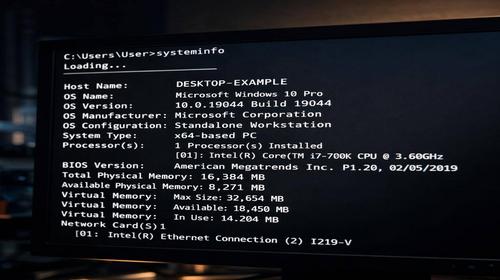
Команда systeminfo – як подивитися інформацію про систему Windows
Короткий опис: Дізнайтеся як використовувати команду systeminfo у командному рядку Windows для перегляду детальної інформації про характеристики вашого комп’ютера та операційну систему.
Командний рядок Windows дає вам можливість швидко отримати повну інформацію про вашу систему без складних меню та налаштувань. Одна з найбільш корисних команд для цього – це systeminfo. Ця команда показує все: від версії операційної системи до обсягу оперативної пам’яті, характеристик процесора, встановлених оновлень та налаштувань мережі. Якщо вам потрібно швидко дізнатися параметри вашого ПК або провести діагностику, команда systeminfo – це найпростіший спосіб. У цій статті ми розберемося, як використовувати цю команду, які параметри вона показує, та як отримати інформацію про будь-який комп’ютер у вашій мережі.
Що таке команда systeminfo
Systeminfo – це вбудована команда командного рядка Windows, яка відображає детальну конфігурацію операційної системи та апаратного забезпечення на локальному або віддаленому комп’ютері. Команда показує інформацію про версію Windows, встановлені оновлення, мережеві адаптери, обсяг памяті та багато іншого. Це особливо корисно для адміністраторів систем та користувачів, які хочуть швидко перевірити характеристики свого ПК.
Коли потрібна команда systeminfo
Команда systeminfo використовується у різних ситуаціях: коли вам потрібно перевірити чи встановлено певне оновлення безпеки, дізнатися кількість оперативної пам’яті, перевірити версію операційної системи, знайти адресу IP або MAC адресу мережевої карти, отримати інформацію про процесор та BIOS. Також ця команда дуже корисна для технічної підтримки та діагностики проблем з комп’ютером. Якщо ви готуєте комп’ютер до продажу або дарування, можете за допомогою systeminfo збирати всю необхідну інформацію про устаткування.
Основні можливості команди systeminfo
- Перегляд інформації про операційну систему та версію Windows
- Отримання даних про встановлені оновлення та патчи
- Виявлення caratteristiche процесора та обсягу RAM
- Перегляд мережевих адаптерів та налаштувань IP
- Отримання інформації про дату встановлення операційної системи
- Виведення інформації про BIOS та виробника комп’ютера
- Збір даних про віддаленому комп’ютері у мережі
- Експорт інформації у різні формати для подальшої обробки
Як відкрити командний рядок для запуску systeminfo
Перш за все, вам потрібно відкрити командний рядок. Існує кілька способів зробити це. Перший і найпростіший спосіб – натиснути на клавіатурі Windows + R, у вікні вписати cmd та натиснути Enter. Командний рядок відкриється. Другий спосіб – знайти командний рядок через поиск: натиснути Windows + Q (або просто почати писати у меню пуск), написати CMD та натиснути Enter. Третій спосіб – натиснути правою кнопкою миші на кнопці Пуск та вибрати опцію, пов’язану з командним рядком або терміналом.
Як запустити команду systeminfo з адміністраторськими правами
Для деяких функцій команди systeminfo вам можуть знадобитися права адміністратора. Щоб відкрити командний рядок від адміністратора, виконайте такі дії: натиснути Windows + R, написати cmd, а потім натиснути Ctrl + Shift + Enter замість звичайного Enter. Або знайти CMD через поиск, потім натиснути правою кнопкою миші на результаті та вибрати “Запустити від імені адміністратора”. Командний рядок відкриється з повними правами, і ви зможете виконувати будь-які команди без обмежень.
Основні параметри команди systeminfo
| Параметр | Призначення | Приклад |
|---|---|---|
| /s комп’ютер | Отримати інформацію про віддалений комп’ютер у мережі | systeminfo /s server1 |
| /u домен\користувач | Вказати ім’я користувача та домен для віддаленого доступу | systeminfo /s server1 /u domain\admin |
| /p пароль | Вказати пароль для входу на віддалений комп’ютер | systeminfo /s server1 /u domain\admin /p пароль |
| /fo TABLE | Вивести інформацію у форматі таблиці | systeminfo /fo TABLE |
| /fo LIST | Вивести інформацію у форматі списку | systeminfo /fo LIST |
| /fo CSV | Вивести інформацію у форматі CSV для обробки в Excel | systeminfo /fo CSV |
| /nh | Приховати назви колон у таблиці | systeminfo /fo TABLE /nh |
Найпопулярніші дані, що показує systeminfo
- Назва хосту – ім’я вашого комп’ютера у мережі
- Операційна система – назва та версія Windows
- Версія ОС – номер збірки та пакету оновлень
- Тип системи – 32-розрядна або 64-розрядна
- Процесор – модель та частота процесора
- Загальний обсяг пам’яті – скільки всього RAM встановлено
- Дата встановлення – коли була встановлена операційна система
- Час роботи системи – скільки часу комп’ютер працює без перезавантаження
- Виробник системи – ASUS, Lenovo, Dell тощо
- Мережеві адаптери – інформація про мережеві карти та IP адреси
- DHCP включен – використовується автоматичне розподілення IP адрес
- Оновлення – список всіх встановлених поточок та оновлень системи
Покрокова інструкція: як запустити systeminfo
- Натиснути Windows + R на клавіатурі
- У вікні написати cmd та натиснути Enter
- Командний рядок відкриється. Написати systeminfo та натиснути Enter
- Команда почне завантажуватися та виводитиме інформацію про систему
- Перегляньте інформацію та знайдіть потрібні вам дані
Практичні приклади використання systeminfo
Приклад 1: Щоб просто подивитися інформацію про вашу систему, напишіть просто systeminfo та натиснете Enter. Інформація буде виведена у стандартному форматі списку.
Приклад 2: Якщо інформації багато і вона швидко прокручується, використовуйте systeminfo | more. Це дозволить переглядати інформацію постаранично. Натискайте будь-яку клавішу для переходу до наступної сторінки.
Приклад 3: Щоб зберегти інформацію у текстовий файл, напишіть systeminfo > C:\systeminfo.txt. Файл буде збережено на диск C у вашій домашній папці користувача.
Приклад 4: Для отримання інформації про віддалений комп’ютер у мережі напишіть systeminfo /s server1 /u domain\admin /p пароль. Вам потрібно замінити server1 на ім’я комп’ютера, domain на назву домену, а admin та пароль на ваші дані для входу.
Приклад 5: Щоб вивести інформацію у форматі таблиці, напишіть systeminfo /fo TABLE. Це буде легше читати ніж стандартний формат списку.
Як знайти конкретну інформацію за допомогою systeminfo
Іноді вам не потрібна вся інформація про систему. Вам потрібна конкретна порцція даних. У цьому випадку можна скомбінувати команду systeminfo з командою find. Наприклад, щоб знайти версію Windows, напишіть systeminfo | find /i “OS Name”. Ключ /i означає ігнорування регістру букв. Щоб знайти інформацію про процесор, напишіть systeminfo | find /i “Processor”. Щоб перевірити чи встановлено певне оновлення, напишіть systeminfo | find “KB” та номер оновлення. Наприклад, systeminfo | find “KB982861”.
Сохранение інформації у різні формати
Команда systeminfo підтримує кілька форматів виведення інформації. Формат LIST – це найпоширеніший формат, кожна властивість виводиться на окремому рядку з назвою та значенням. Формат TABLE – інформація виводиться у вигляді таблиці з колонками та рядками, що більш компактно. Формат CSV – дані виводяться у форматі, придатному для імпорту в Excel або інші програми обробки даних, де значення розділені комами. Щоб використовувати різні формати, напишіть systeminfo /fo формат та замініть слово формат на LIST, TABLE або CSV.
Отримання інформації про віддалений комп’ютер
Одна з найбільш корисних можливостей systeminfo – це отримання інформації про інші комп’ютери у мережі. Якщо ви адміністратор мережі або працюєте у ІТ-відділі, вам часто потрібно дізнатися параметри комп’ютера колеги або сервера без фізичного доступу до нього. Для цього напишіть systeminfo /s назва_комп’ютера. Системи повинні бути у одній мережі та правильно налаштовані. Якщо потрібні адміністраторські права на віддаленому комп’ютері, додайте параметри /u домен\користувач та /p пароль.
Практичні поради для роботи з systeminfo
- Використовуйте systeminfo > файл.txt щоб зберегти результати для подальшого аналізу та порівняння змін у системі
- Якщо інформація виводиться швидко, комбінуйте з командою more або переспрямовуйте у файл
- Перевіряйте поле “System Boot Time” щоб дізнатися як давно був перезавантажений комп’ютер
- Звертайте увагу на кількість встановлених оновлень – це показує чи система актуальна та захищена
- Порівнюйте інформацію з документацією виробника вашого комп’ютера для перевірки відповідності
- Використовуйте systeminfo при встановленні нового ПО щоб переконатися у сумісності
- Збирайте інформацію про всі комп’ютери у компанії для ведення реєстру обладнання
- Проглядайте дату встановлення Windows щоб визначити чи пора переустановити систему
- Перевіряйте DHCP статус щоб впевнитися що мережеве налаштування коректне
- Використовуйте /fo CSV щоб експортувати дані для роботи з ними у Excel або інших програмах
Поширені помилки при використанні systeminfo
Найпоширеніша помилка користувачів – це висновок, що командний рядок не розпізнає команду systeminfo. Насправді, команда працює, але необхідно натиснути Enter після введення команди. Деякі користувачі забувають це робити. Друга помилка – це намагання використовувати systeminfo без відповідних прав доступу. Якщо ви не адміністратор комп’ютера, деякі функції можуть не працювати. Третя помилка – це неправильне введення параметрів команди. Параметри чутливі до регістру та повинні писатися точно так, як вони вказані. Четверта помилка – це спроба отримати інформацію про віддалений комп’ютер без правильних прав доступу або без перебування у тій самій мережі. П’ята помилка – це неправильне визначення формату виведення. Переконайтеся що ви вказуєте формати TABLE, LIST або CSV без помилок.
Порівняння systeminfo з іншими способами отримання інформації про систему
Крім systeminfo у Windows існують інші способи отримання інформації про систему. Наприклад, графічна утиліта msinfo32 показує ту ж інформацію але у зручному вікні з можливістю експорту. Щоб відкрити msinfo32, натисніть Windows + R, напишіть msinfo32 та натисніть Enter. У Windows 10 та 11 можна перейти до Параметри > Система > Про пристрій щоб подивитися базову інформацію про систему. Є також PowerShell команда Get-ComputerInfo яка показує ще більше деталей та підтримує автоматизацію. Для швидкої перевірки можна також переглянути Диспетчер пристроїв (Device Manager) щоб подивитися встановлені пристрої та драйвери.
Частозадавані питання про systeminfo
Як відкрити CMD у Windows 10 та Windows 11?
Найпростіший спосіб – натиснути Windows + R, написати cmd та натиснути Enter. Другий спосіб – натиснути Windows + Q щоб відкрити поиск, написати CMD та натиснути Enter. Третій спосіб – правою кнопкою миші на Пуск та вибрати Командний рядок (Command Prompt) або Термінал (Terminal). У Windows 11 рекомендується використовувати Windows Terminal замість звичайного командного рядка.
Чи можна використовувати systeminfo без адміністраторських прав?
Так, можна. Найбільша частина інформації доступна звичайним користувачам. Однак деякі розширені функції та інформація про інші комп’ютери у мережі можуть потребувати адміністраторських прав. Якщо вам не вистачає інформації, спробуйте запустити командний рядок від імені адміністратора.
Як дізнатися версію свого Windows за допомогою systeminfo?
Запустіть команду systeminfo та знайдіть рядок “OS Name” (Назва операційної системи). Там буде написано “Windows 10”, “Windows 11” або інша версія. Також можна поглянути поле “OS Version” для більш детальної інформації про збірку та пакет оновлень.
Як перевірити чи встановлено певне оновлення безпеки?
Запустіть команду systeminfo та знайдіть секцію “Hotfix(es)” (Поточки та оновлення). Там буде список всіх встановлених оновлень. Або використовуйте фільтр: systeminfo | find “номер оновлення”. Наприклад, systeminfo | find “KB982861” покаже чи встановлено це оновлення.
Чи можна експортувати результати systeminfo у файл?
Так, легко. Напишіть systeminfo > C:\sisteminfo.txt щоб зберегти результати у текстовий файл на диск C. Ви також можете написати systeminfo /fo CSV > C:\systeminfo.csv щоб експортувати у форматі CSV для роботи з Excel. Користуйтеся цим методом для архівування інформації про систему та подальшого порівняння.
Як отримати інформацію про комп’ютер колеги у мережі?
Напишіть systeminfo /s назва_комп’ютера де замініть назва_комп’ютера на ім’я комп’ютера у мережі. Якщо потрібні адміністраторські права, додайте /u домен\користувач /p пароль та введіть відповідні дані. Обидва комп’ютери повинні бути у одній мережі та правильно налаштовані для віддаленого доступу.
Чи показує systeminfo інформацію про встановлене програмне забезпечення?
Systeminfo показує інформацію про операційну систему, апаратне забезпечення та деякі системні программи. Для отримання повного списку встановленого програмного забезпечення краще використовувати інші інструменти: Панель керування > Програми та функції, або команди PowerShell як Get-ItemProperty HKLM:\Software\Microsoft\Windows\CurrentVersion\Uninstall\*.
Чим systeminfo відрізняється від msinfo32?
Обидві утиліти показують подібну інформацію. Systeminfo – це командний рядок версія, яка зручна для автоматизації та скриптів. Msinfo32 – це графічна утиліта з більше можливостями для пошуку, фільтрації та експорту інформації. Msinfo32 краще для огляду інформації, systeminfo краще для автоматизованого збору даних.
Висновок
Команда systeminfo – це потужний інструмент для отримання детальної інформації про ваш комп’ютер та операційну систему Windows. Вона дозволяє швидко дізнатися версію Windows, характеристики процесора та оперативної пам’яті, мережеві налаштування, встановлені оновлення та багато іншого. Команда простою у використанні: просто відкрийте командний рядок, напишіть systeminfo та натисніть Enter. Для більш специфічних завдань ви можете комбінувати systeminfo з іншими командами або використовувати параметри для отримання інформації у різних форматах. Якщо ви працюєте в ІТ або просто хочете краще розуміти своє обладнання, systeminfo – це один з перших інструментів, який варто освоїти у командному рядку Windows.
Не пропустіть нові гайди про командний рядок
Якщо ви знайшли цю статтю корисною, додайте наш блог про команди CMD та командний рядок Windows у закладки. Це дозволить вам швидко повертатися до матеріалів про системне адміністрування та роботу з командним інтерфейсом Windows.
Швидкий спосіб: натисніть Ctrl + D на клавіатурі щоб додати цю сторінку у закладки браузера.