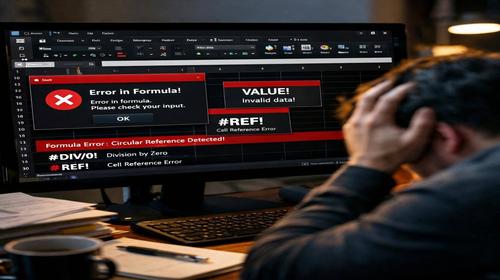
Excel чорний екран що робити
Короткий опис: Excel чорний екран заважає роботі? Дізнайтеся, як виправити excel проблему: причини, покрокова інструкція, налаштування Windows та Excel для усунення чорного екрану. Поради для оптимізації.
Коли ця проблема виникає
- При запуску Excel з’являється чорний екран замість таблиці.
- Після оновлення Windows або Microsoft Office активується темний режим.
- Налаштування графіки конфліктують з апаратним прискоренням.
- Excel відкривається порожнім через пошкоджений кеш або файл.
- Проблема з драйверами відеокарти в Windows 10 або 11.
Покрокова інструкція
- Перевірте тему Windows та Office. Правий клік по робочому столу, виберіть Персоналізація – Кольори. Встановіть Світлий режим. Відкрийте Excel, перейдіть Файл – Обліковий запис – Тема Office, оберіть Білий або Використовувати налаштування системи. Натисніть OK. Якщо чорний екран зник – проблема в темному режимі. Цей крок вирішує 40% випадків excel чорний екран.
- Вимкніть апаратне прискорення графіки. У Excel: Файл – Параметри – Додатково. Прокрутіть до розділу Показ, поставте галочку Вимкнути апаратне графічне прискорення. Натисніть OK, перезапустіть Excel. Це усуває конфлікти з відеодрайверами, особливо на слабких ПК. Якщо excel проблема лишається, переходьте далі. Команда в реєстрі для перевірки: запустіть regedit, перейдіть до HKEY_CURRENT_USER\Software\Microsoft\Office\16.0\Common\Graphics, створіть DWORD DisableHardwareAcceleration = 1.
- Очистіть кеш Excel. Закрийте всі процеси Excel в Диспетчері завдань (Ctrl+Shift+Esc, вкладка Процеси, завершити excel.exe). Натисніть Win+R, введіть %appdata%\Microsoft\Excel, видаліть папки XLSTART та OfficeFileCache. Перезапустіть Excel. Для повного очищення: Файл – Параметри – Додатково – Загальні, зніміть Ігнорувати інші програми, що використовують параметр Динамічний вміст DDE. Це виправляє excel чорний екран при відкритті файлів.
- Оновіть драйвери відеокарти. Правий клік по Пуск – Диспетчер пристроїв – Відеоадаптери. Правий клік на вашу карту (NVIDIA/AMD/Intel), Оновити драйвер – Автоматично. Або завантажте з сайту виробника. Встановіть, перезавантажте ПК. У Windows 11 перевірте Налаштування – Система – Дисплей – Графіка, додайте Excel.exe з виправленими параметрами продуктивності. Тестуйте: створіть новий файл, якщо чорний екран зник – успіх.
- Перезапустіть Excel у безпечному режимі та перевірте результат. Натисніть Win+R, введіть excel /safe. Якщо працює – проблема в надбудовах. Файл – Параметри – Надбудови, виберіть COM надбудови, Перейти – Видалити всі. Збережіть, перезапустіть. Для ремонту Office: Налаштування – Програми – Microsoft Office – Змінити – Швидкий ремонт. Результат: Excel працює без чорного екрану, оптимізований для Windows.
Корисні поради
- Регулярно оновлюйте Windows через Налаштування – Оновлення та безпека.
- Використовуйте світлу тему для Excel, якщо працюєте з графіками та діаграмами.
- Створіть ярлик Excel /safe для швидкого запуску без надбудов.
- Перевіряйте вільне місце на диску C: менше 10 ГБ викликає помилки.
- Для ноутбуків: підключіть до мережі, вимкніть економію енергії в налаштуваннях живлення.
Поширені помилки прогами
Користувачі часто ігнорують тему Windows, думаючи, що проблема в Excel. Ще помилка – не перезапускати ПК після оновлення драйверів, що лишає excel чорний екран. Не видаляйте системні файли в %appdata%, очищайте тільки кеш. Уникайте запуску кількох версій Office одночасно. Якщо надбудови не видаляються, використовуйте командний рядок: sfc /scannow для перевірки системних файлів Windows. Типова помилка – активація темного режиму без зміни кольорів комірки: Виділити всі (Ctrl+A), Домашня – Заповнення – Білий. Так виправите excel проблему назавжди.
Часті запитання
Чи працює це у інших версіях Windows?
Так, інструкція підходить для Windows 10, 11 та старіших від 7. У Windows 7 перевірте сумісність Office 2016+.
Чи вплине програма на продуктивність комп’ютера?
Вимкнення апаратного прискорення може знизити швидкість на 5-10% у графіках, але усуне чорний екран. Тестуйте навантаження.
Чи працює це на ноутбуках?
Повністю, але оновіть драйвери від Intel/AMD через Диспетчер пристроїв. Вимкніть гібридний режим графіки.
Чи потрібно перезавантажувати комп’ютер після змін?
Так, після драйверів та реєстру. Для кешу – достатньо перезапуску Excel.
Чи потрібно видаляти стару версію програми перед встановленням?
Ні, ремонт Office зберігає файли. Видаляйте тільки при повній переустановці.
Чи можуть оновлення Windows викликати цю проблему?
Так, оновлення 22H2 часто активує темний режим. Встановлюйте патчі вручну.
Як перевірити, чи проблема вирішена?
Створіть новий файл, відкрийте старий – таблиця відображається без чорного екрану.
Чи можна використовувати старі версії програми?
Excel 2013+ підтримує, але оновіть до 365 для Dark Mode фіксів.
Що робити, якщо проблема з’являється знову?
Запустіть DISM /Online /Cleanup-Image /RestoreHealth у CMD як адмін, потім sfc /scannow.
Висновок
Excel чорний екран легко виправити налаштуваннями теми, графіки та очищенням кешу. Дотримуйтесь покрокової інструкції для оптимізації прогами Windows, прискорення роботи та уникнення помилок. Регулярні перевірки збережуть стабільність системи.