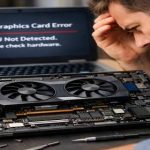
Що робити якщо ноутбук показує чорний екран
Короткий опис: Ноутбук показує чорний екран? Дізнайтеся причини несправності ноутбука, покрокові інструкції з ремонту ноутбука та поради, як виправити проблему самостійно без сервісу.
Проблема ноутбука, коли він показує чорний екран, лякає багатьох користувачів. Ви натискаєте кнопку живлення, чуєте роботу вентиляторів, але дисплей залишається темним. Це може статися раптово під час роботи, після оновлення Windows чи просто при вмиканні. Показує чорний екран ноутбук – часта несправність, яка заважає використовувати пристрій. Стаття допоможе зрозуміти причини та виправити проблему. Ми розглянемо як програмні, так і апаратні фактори. Навчіться перевіряти живлення, підключати зовнішній монітор, скидати BIOS та запускати безпечний режим. Якщо самі не впораєтеся, дізнаєтеся, коли потрібен ремонт ноутбука. Ці кроки допоможуть уникнути зайвих витрат і швидко повернути ноутбук до роботи. Проблема може бути простою, як неправильні драйвери, або серйозною, як пошкодження матриці. Почніть з базових перевірок, і більшість випадків вирішаться без фахівців.
Що це таке
Коли ноутбук показує чорний екран, це означає, що дисплей не відображає зображення, хоча пристрій може працювати. Екран повністю темний, без миготіння чи курсора. Індикатори живлення горять, вентилятори крутяться, але нічого не видно. Це відрізняється від сну чи гібернації, де екран просто вимикається. Проблема ноутбука може проявлятися при вмиканні, після завантаження Windows чи під час використання. Користувачі часто плутають з поломкою монітора, але причина може бути в кабелях, драйверах чи залізі. Розуміння цього допомагає швидко діагностувати несправність ноутбука.
Коли виникає ця проблема або навіщо це потрібно
Показує чорний екран ноутбук найчастіше після оновлення Windows, установки драйверів чи перегріву. Виникає при запуску, коли система не завантажується, або після входу в акаунт. Типові ситуації: ноутбук впав, залили рідиною, не чистили від пилу роками. Потрібно вирішувати негайно, бо дані можуть бути під загрозою. Виправлення дозволяє уникнути ремонту ноутбука в сервісі. Самостійна діагностика заощаджує час і гроші. Якщо ігнорувати, проблема погіршиться, призведе до повної відмови.
Основні причини або можливості
- Збій драйверів відеокарти після оновлення.
- Проблеми з підключенням шлейфа матриці.
- Перегрів або пил у системі охолодження.
- Несправність BIOS чи пошкодження прошивки.
- Проблеми з живленням чи батареєю.
Покрокова інструкція
- Перевірте, чи працює ноутбук: натисніть кнопку живлення, послухайте вентилятори та сигнали BIOS. Якщо немає реакції, вийміть батарею на 10 хвилин, утримайте кнопку 30 секунд.
- Підключіть зовнішній монітор через HDMI або VGA, натисніть Fn + F4/F5 для перемикання. Якщо зображення є, проблема в матриці ноутбука.
- Виконайте примусове перезавантаження: утримайте кнопку живлення 10 секунд, від’єднайте зарядку та USB-пристрої, зачекайте і увімкніть знову.
- Запустіть безпечний режим: натисніть F8 або Shift + F8 при завантаженні, оберіть Safe Mode, видаліть драйвери відеокарти в Диспетчері пристроїв.
- Скиньте BIOS: увійдіть клавішею F2/Del, оберіть Reset to Default, збережіть і перезавантажте. Результат – екран повернеться.
Корисні поради
- Перевірте яскравість екрану – іноді вона на мінімумі.
- Оновлюйте драйвери з офіційних сайтів NVIDIA, AMD чи Intel.
- Чистіть ноутбук від пилу раз на рік, міняйте термопасту.
- Використовуйте Ctrl + Alt + Delete для запуску explorer.exe.
- Не вмикайте мокрий ноутбук, щоб уникнути короткого замикання.
Поширені помилки
Користувачі часто ігнорують перевірку зовнішнього монітора, думаючи, що проблема в системі. Ще помилка – не скидати живлення повністю, утримуючи кнопку лише кілька секунд. Розбирають ноутбук без досвіду, пошкоджуючи шлейфи. Встановлюють старі драйвери без видалення попередніх. Забувають відключити периферію, яка викликає конфлікти. Ці дії погіршують несправність ноутбука і призводять до дорогого ремонту.
FAQ
Чому ноутбук працює повільно?
Повільна робота виникає через повний диск, старі драйвери чи віруси. Очистіть тимчасові файли, дефрагментуйте HDD, додайте RAM.
Чому ноутбук перегрівається?
Перегрів від пилу в кулерах і старої термопасти. Чистіть систему охолодження, використовуйте підставку з вентиляторами.
Чи можна прискорити старий ноутбук?
Так, замініть HDD на SSD, додайте RAM, оптимізуйте Windows, видаліть непотрібні програми.
Чому ноутбук швидко розряджається?
Високе навантаження на CPU/GPU, фонові процеси, старий акумулятор. Калібруйте батарею, вимкніть Bluetooth.
Висновок
Якщо ноутбук показує чорний екран, починайте з перевірки живлення та зовнішнього монітора. Ці кроки вирішують більшість проблем самостійно. Оптимізація драйверів і скид BIOS повернуть зображення. Для складних випадків звертайтеся до ремонту ноутбука. Регулярне обслуговування запобіжить повторенню. Тепер ви знаєте, як впоратися з цією проблемою ноутбука.
Читайте також
Більше корисних порад ви знайдете у розділі Ноутбук.