Як знайти встановлені програми на комп’ютері Windows
Короткий опис: Детальна інструкція про те, як переглянути список всіх встановлених програм на комп’ютері Windows через вбудовані засоби системи та командний рядок.
На комп’ютері накопичується безліч програм, які ви встановили для роботи, розваг або навчання. Але часто користувачі забувають, які додатки їм встановлені, або потребують списку програм для переустановки операційної системи. У цій статті ми покажемо вам кілька простих та ефективних способів, як знайти встановлені програми на комп’ютері з Windows. Ви дізнаєтеся про п’ять перевірених методів перегляду списку установлених додатків, від найпростіших до більш технічних варіантів. Кожен спосіб забезпечить вас інформацією про версію програм, дату встановлення та видавця.
Що це таке
Встановлені програми — це всі додатки та програмне забезпечення, які ви встановили на ваш комп’ютер і які зараз існують у його пам’яті та на жорстких дисках. Windows постійно відслідковує всі встановлені програми та зберігає інформацію про них у спеціальних місцях системи. Знаючи список встановлених програм, ви можете краще організувати роботу комп’ютера, видалити непотрібні додатки та знайти необхідне програмне забезпечення.
Коли виникає потреба у списку встановлених програм
Вам може знадобитися список встановлених програм у різних ситуаціях. Наприклад, коли ви готуєтеся до переустановки операційної системи Windows, щоб записати, які програми потрібно переінстальовувати. Або коли ви купуєте новий комп’ютер чи ноутбук і хочете настроїти його так само, як на старому. Іноді користувачі шукають непотрібне або шкідливе програмне забезпечення, щоб видалити його та прискорити роботу ПК. Цей список також корисний при діагностиці проблем комп’ютера або інвентаризації програм у робочій організації.
Основні способи знаходження встановлених програм
- Параметри Windows — найпростіший вбудований спосіб для всіх версій Windows 10 і 11
- Програми та компоненти у Панелі управління — класичний метод, що працює у всіх версіях Windows
- Меню Пуск — швидкий доступ до більшості встановлених програм прямо з головного меню
- Командна строка та PowerShell — технічні методи для експорту списку у файл
- Провідник Windows — перегляд папок Program Files, де зберігаються програми
Покрокова інструкція з пошуку встановлених програм
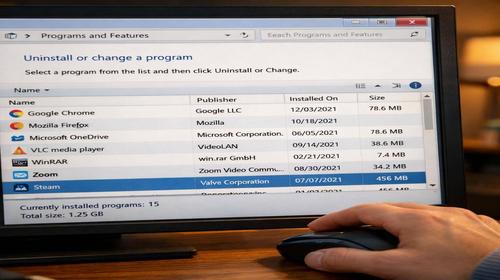
- Спосіб перший — через Параметри Windows. Натисніть на кнопку Пуск у лівому нижньому куту екрана. У пошуковому полі введіть «Програми та функції» або просто «Програми». Виберіть перший результат з написом «Програми та функції». У новому вікні ви побачите повний список всіх встановлених програм з інформацією про версію та розмір. Ви можете впорядкувати цей список за датою встановлення, назвою або видавцем за допомогою кнопки «Сортувати по».
- Спосіб другий — через Панель управління. Натисніть на кнопку Пуск і в пошуковому полі введіть «Панель управління». Натисніть на результат «Панель управління». Знайдіть розділ «Програми» або «Програми та компоненти». Натисніть на нього. Перед вами відкриється детальний список всіх встановлених додатків з датою інсталяції, розміром файлу, версією та видавцем.
- Спосіб третій — пошук через меню Пуск. Натисніть на кнопку Пуск. У пошуковому рядку введіть назву програми, яку ви шукаєте. Windows автоматично покаже вам встановлену програму в результатах пошуку. Цей метод найшвидший, якщо ви шукаєте конкретний додаток, а не весь список.
- Спосіб четвертий — у Провідникові Windows. Відкрийте Провідник Windows. На лівій панелі клацніть на «Цей комп’ютер». На правій панелі двічі клацніть на диск C. Ви побачите папки «Program Files» та «Program Files (x86)». Саме там зберігаються всі встановлені програми. Відкрийте будь-яку з цих папок і ви побачите папки всіх встановлених додатків.
- Спосіб п’ятий — експорт списку програм через PowerShell. Натисніть на кнопку Пуск, введіть «PowerShell» та виберіть «Windows PowerShell». У вікні, що з’явилося, введіть команду для отримання списку. Результат буде відображено у вигляді таблиці зі всіма деталями про програми. Якщо ви хочете зберегти цей список у текстовий файл, використайте спеціальну команду для експорту на диск.
Корисні поради при пошуку встановлених програм
- Сортуйте список за датою встановлення, щоб знайти недавно встановлені програми, які ви можете забути
- Перевіряйте розмір програм — дуже великі додатки можуть займати багато місця на диску
- Читайте назву видавця, щоб розпізнати оригінальні програми та виявити можливо небажане програмне забезпечення
- Регулярно переглядайте список встановлених програм і видаляйте ті, які ви більше не використовуєте
- Робіть скріншот або експортуйте список перед переустановленням операційної системи, щоб не забути важливі програми
Поширені помилки при пошуку та управлінні встановленими програмами
Одна з найчастіших помилок користувачів — це забування про те, що деякі програми встановлюються без помітних значків на робочому столі або в меню Пуск. Тому люди думають, що програма не встановлена, хоча насправді вона є у системі. Інша поширена помилка — це спроба видалити важливі системні компоненти, які потрібні для нормальної роботи Windows. Користувачі також часто пропускають облікові записи адміністратора при спробі видалити програми, що призводить до помилок доступу. Деякі люди забувають про приховані програми автозавантаження, які запускаються разом з Windows і можуть сповільнювати роботу комп’ютера. Ще одна помилка — це неправильне використання командного рядка, що може привести до видалення важливих файлів або даних.
Часто задавані питання про пошук встановлених програм
Де точно зберігаються встановлені програми на комп’ютері?
Більшість встановлених програм зберігаються у двох папках на диску C: Program Files та Program Files (x86). Програми для 64-розрядних систем зберігаються у папці Program Files, а 32-розрядні програми — у Program Files (x86). Деякі програми можуть встановлювати себе у інші папки користувача або на інші диски, але найголовніші дані про встановлення зберігаються в реєстрі Windows.
Чи можна експортувати список встановлених програм у файл?
Так, абсолютно можна. Найпростіший спосіб — це використання PowerShell з командою для експорту. Ви можете зберегти список як у текстовий файл, так і у CSV-файл для подальшого аналізу або друку. Це особливо корисно, якщо вам потрібно порівняти списки програм перед переустановленням системи або при переносі на новий комп’ютер.
Чи можна видалити програму через список встановлених програм?
Так, це один з основних способів видалення програм. Коли ви відкриєте список встановлених програм у Параметрах Windows або Панелі управління, ви побачите кнопку видалення біля кожної програми. Клацніть на програму, яку хочете видалити, а потім натисніть кнопку видалення. Система попросить вас підтвердити видалення, а потім видалить програму та всі її файли.
Що робити, якщо я не вижу програму у списку встановлених програм?
Якщо програма не з’являється у списку встановлених програм, це може означати кілька речей. По-перше, програма може бути портативною версією, яка не потребує встановлення. По-друге, програма могла бути видалена вручну без використання інсталятора видалення. По-третє, програма могла встановитися з помилками. Спробуйте знайти програму через пошук Windows або шукайте її папку у провіднику Windows на диску C.
Висновок
Знайти встановлені програми на комп’ютері Windows дуже просто, якщо ви знаєте, де шукати. Ми показали вам п’ять різних методів, від найпростішого через Параметри Windows до більш технічних способів із використанням командного рядка. Вибирайте той спосіб, який вам найбільше подобається і найзручніший для вас. Регулярна перевірка списку встановлених програм допоможе вам організувати роботу комп’ютера, видалити непотрібні додатки і прискорити роботу ПК. Тепер ви знаєте, як легко переглянути всі програми на своєму комп’ютері і керувати ними без допомоги спеціалістів.
Читайте також
Більше корисних порад ви знайдете у розділі
Комп’ютер.