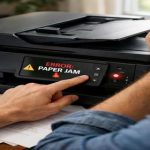
Що робити якщо принтер не друкує через USB
Короткий опис: Принтер не друкує через USB? Дізнайтеся причини проблеми принтера, покрокову інструкцію з налаштування принтера, ремонт принтера та виправлення неполадок. Поверніть друк за 5 кроків.
Багато користувачів стикаються з ситуацією, коли принтер не друкує через USB. Це поширена проблема принтера, яка заважає друкувати документи вдома чи в офісі. Причини можуть бути прості: пошкоджений кабель, неправильне налаштування принтера або відсутні драйвери. Стаття допоможе діагностувати та виправити проблему самостійно, без виклику майстра для ремонту принтера. Ви дізнаєтеся, як перевірити підключення, очистити чергу друку, перевстановити драйвери та уникнути типових помилок. Навіть новачки впораються з інструкціями. Після читання ваш принтер працюватиме стабільно через USB-порт. Розберемо все по кроках, щоб ви швидко повернули друк.
Що це таке
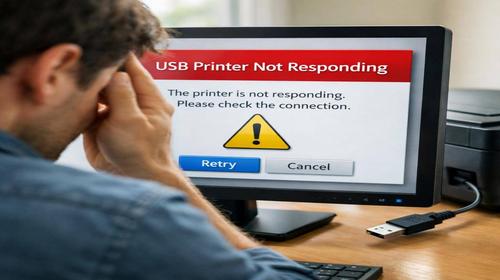
Коли принтер не друкує через USB принтер, комп’ютер не розпізнає пристрій або ігнорує команди на друк. Екран показує повідомлення на кшталт “Принтер не підключено” чи “Драйвер недоступний”. Документи зависають у черзі друку, а принтер стоїть у режимі очікування. Це стосується будь-яких моделей: HP, Canon, Brother чи Epson. Проблема виникає не тільки в Windows 10/11, але й на ноутбуках. Замість нормального друку ви чуєте лише гудіння або бачите блимання лампочок. Головне – не панікувати: 90% випадків вирішуються перевіркою кабелю та драйверів. Це базова проблема принтера, яка блокує роботу.
Коли виникає ця проблема або навіщо це потрібно
Проблема принтера з’являється раптово: після перезавантаження комп’ютера, оновлення Windows або підключення нового USB-кабелю. Часто трапляється, коли кабель випадає, порт забруднюється чи драйвери застарівають. В офісі це блокує друк звітів, вдома – фото чи квитків. Потрібно вирішувати негайно, бо час на сервіс коштує дорого. Навчитися налаштування принтера через USB корисно для стабільної роботи. Якщо ігнорувати, черга друку заповнюється, принтер “зависає”. Перевірка підключення займає 5 хвилин, але економить години простою.
Основні причини або можливості
- Пошкоджений або погано вставлений USB-кабель.
- Забруднений або несправний USB-порт на комп’ютері чи принтері.
- Відсутні або застарілі драйвери принтера.
- Повна черга друку або принтер у режимі “Офлайн”.
- Конфлікт з Windows після оновлення або USB-хабом.
Покрокова інструкція
- Вимкніть принтер і комп’ютер. Вийміть USB-кабель з обох кінців, огляньте на пошкодження. Очистіть порти від пилу м’якою щіткою.
- Підключіть кабель до заднього USB-порту комп’ютера (не переднього). Увімкніть принтер, зачекайте 30 секунд. Перевірте індикатори на принтері.
- Відкрийте “Параметри” > “Пристрої” > “Принтери та сканери”. Якщо принтер є, клацніть “Видалити пристрій”. Потім “Додати принтер”.
- Завантажте драйвери з сайту виробника (HP Smart, Brother тощо). Встановіть, вибравши USB-підключення. Перезавантажте комп’ютер.
- Надрукуйте тестову сторінку: ПКМ на принтері > “Властивості принтера” > “Друкувати сторінку налаштувань”. Якщо працює – проблема вирішена.
Корисні поради
- Використовуйте оригінальний USB-кабель довжиною до 2 метрів.
- Підключайте безпосередньо до комп’ютера, уникайте USB-хабів.
- Оновлюйте Windows та драйвери регулярно для сумісності.
- Очищайте чергу друку: “Пуск” > “Принтери” > ПКМ > “Очистити чергу”.
- Якщо не допомагає, перевірте принтер на іншому комп’ютері для діагностики.
Поширені помилки
Користувачі часто підключають кабель до переднього USB-порту, де живлення слабке. Інша помилка – ігнорування драйверів: Windows ставить базові, які не підтримують всі функції. Не очищують чергу друку перед перевіркою, тому документи накопичуються. Використовують подовжувачі чи хابی, що викликають конфлікти. Забувають вимкнути принтер перед підключенням кабелю. Поспішно несуть на ремонт принтера, бо не пробують базові кроки. Уникайте цих помилок для швидкого налаштування принтера.
FAQ
Чому принтер не друкує?
Найчастіше через поганий контакт USB-кабелю, відсутні драйвери або повну чергу друку. Перевірте підключення та очистіть чергу.
Що робити якщо принтер офлайн?
Клацніть ПКМ на принтері в “Принтери та сканери” > “Використовувати онлайн”. Перезавантажте пристрій.
Як очистити чергу друку?
Відкрийте “Принтери”, ПКМ на принтері > “Переглянути те, що друкується” > “Принтер” > “Очистити чергу друку”.
Чому комп’ютер не бачить принтер?
Змініть USB-порт, перевірте кабель, перевстановіть драйвери з сайту виробника.
Висновок
Якщо принтер не друкує через USB, почніть з перевірки кабелю та портів, потім налаштуйте драйвери. Ці кроки вирішують 95% проблем принтера. Регулярне налаштування принтера уникне простоїв. Тепер ви знаєте, як уникнути ремонту принтера та повернути друк швидко.
Читайте також
Більше корисних порад ви знайдете у розділі
Принтер.