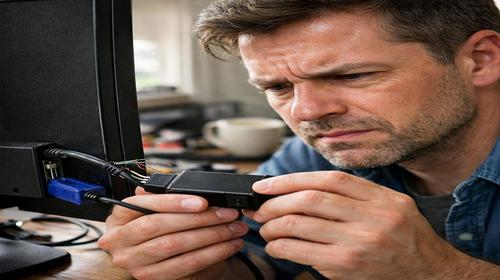
Що робити, якщо монітор не працює через перехідник
Короткий опис: Практичні рішення для проблем із підключенням монітора через перехідник. Дізнайтеся, як діагностувати та виправити проблеми з відображенням сигналу.
Коли ви намагаєтеся підключити монітор через перехідник, можуть виникнути різні проблеми з відображенням. Перехідники часто потрібні тому, що порти на комп’ютері та моніторі не завжди збігаються. Наприклад, вам може знадобитися перехідник для підключення VGA-монітора до відеокарти з HDMI або DVI портом. Ця стаття допоможе вам розібратися з причинами неполадок і розказує про найпростіші способи вирішення проблеми. Якщо монітор не працює через перехідник, не потрібно відразу звертатися в сервіс. Часто проблему можна вирішити самостійно за кілька хвилин.
Що це таке
Перехідник — це невеликий адаптер, який дозволяє підключити пристрої з різними типами портів. Наприклад, якщо ваш монітор має VGA-розетку, а комп’ютер — тільки HDMI, ви використовуєте перехідник HDMI to VGA. Проблема виникає, коли сигнал не проходить через перехідник або проходить, але екран залишається чорним. Це може бути пов’язано з якістю перехідника, неправильним підключенням або налаштуванням системи.
Коли виникає ця проблема або навіщо це потрібно
Проблеми з перехідниками найчастіше з’являються при підключенні старих моніторів до новітніх комп’ютерів. Старі монітори часто мають VGA-розетку, тоді як сучасні ноутбуки та ПК все частіше комплектують тільки HDMI, USB-C або DisplayPort портами. Крім того, проблеми можуть виникнути при переході з одного типу кабелю на інший, при використанні дешевих перехідників низької якості або коли перехідник давно не використовувався. Якщо ви правильно підключили кабель, включили монітор і комп’ютер, але екран залишається чорним, це означає, що сигнал не проходить або не розпізнається.
Основні причини або можливості
- Неправильна вибір перехідника для ваших портів
- Некоректне підключення кабелю до перехідника або розетки
- Пошкоджений або несправний перехідник
- Монітор не встановлений на правильне джерело вхідного сигналу
- Проблеми з відеокартою або драйверами
Покрокова інструкція
- Вимкніть комп’ютер і монітор. Це важливо для безпеки та запобігання ушкодженню обладнання. Дочекайтеся, поки обидва пристрої повністю вимкнуться.
- Перевірте, який тип портів у вас є. На задній панелі комп’ютера розташовані різні типи портів: HDMI, VGA, DVI, DisplayPort, USB-C. На моніторі також можуть бути кілька розеток. Запишіть типи портів, щоб правильно вибрати перехідник.
- Перевірте правильність перехідника. Не можна підключити VGA-монітор до відеокарти з тільки HDMI або DVI-D портом без спеціального перехідника або конвертера. Переконайтеся, що перехідник відповідає вашим портам. Наприклад, для з’єднання HDMI з VGA потрібен перехідник HDMI to VGA.
- Правильно підключіть кабелі. Один кінець кабелю підключіть до перехідника, а другий — до монітора. Переконайтеся, що кабель щільно закріплений і не має люфту. На кабелях, які використовують гвинти, перевірте, щоб вони були затягнуті.
- Увімкніть комп’ютер і монітор. Натисніть кнопку живлення на моніторі. Якщо індикатор світиться, значить монітор отримує живлення. Після завантаження Windows спробуйте переключити вхідний сигнал на моніторі.
Корисні поради
- Купуйте перехідники від перевірених брендів. Дешеві китайські перехідники часто не мають необхідного захисту та не забезпечують якісну передачу сигналу.
- Використовуйте окремий кабель для передачі сигналу. Якщо у перехідника є додаткові роз’єми, підключіть окремий кабель живлення для підсилення сигналу.
- Перевіряйте налаштування монітора регулярно. Іноді монітор автоматично переходить на інший вхідний сигнал. Натисніть кнопку Menu на моніторі та перейдіть до меню вибору джерела.
- Розташовуйте кабелі подалі від джерел завад. Мобільні телефони, маршрутизатори та інші пристрої можуть впливати на якість сигналу через перехідник.
- Спробуйте інший перехідник для тестування. Якщо у вас є змога позичити перехідник у друга, спробуйте його. Це допоможе визначити, чи проблема у перехіднику або в іншому місці.
Поширені помилки
Найчастіша помилка — використання неправильного перехідника для ваших портів. Багато людей купують перший перехідник, який вони бачать, без перевірки сумісності. Друга поширена помилка — підключення кабелю з недостатньою силою. Кабель повинен бути щільно закріплений в розетці, інакше контакти не торкаються один одного. Третя помилка — забування переключити вхідний сигнал на моніторі. Навіть якщо все підключено правильно, монітор показуватиме чорний екран, якщо налаштований на не той порт. Четверта помилка — використання пошкодженого кабелю з потертостями, заломами або вм’ятинами. Потім люди забувають перевірити налаштування роздільної здатності екрана після підключення через перехідник.
FAQ
Чому монітор показує “Немає сигналу” через перехідник?
Це означає, що сигнал від комп’ютера не досягає монітора. Перевірте, чи правильно підключено обидва кінці кабелю. Монітор не розпізнає сигнал, якщо перехідник несправний або неправильного типу. Спробуйте замінити перехідник на новий або позичити від когось іншого для тестування. Також переконайтеся, що монітор вибрав правильне джерело вхідного сигналу через меню.
Чи можна підключити будь-який монітор до будь-якого комп’ютера через перехідник?
Майже так, але з деякими обмеженнями. Не можна підключити VGA-монітор до відеокарти з тільки HDMI або DVI-D портом без спеціального перехідника або конвертера. Деякі старі монітори також мають обмеження щодо максимальної роздільної здатності, яку вони можуть відобразити. Сучасні перехідники підтримують різні комбінації портів, тому у більшості випадків вибір перехідника вирішує проблему.
Як переключити вхідний сигнал на моніторі?
Натисніть кнопку Menu на нижній панелі монітора. Використовуйте кнопки зі стрілками, щоб перейти до пункту вибору джерела вхідного сигналу. Виберіть потрібний вхідний сигнал — VGA, DVI, HDMI або DisplayPort. Натисніть Menu для підтвердження вибору. Потім перейдіть до значка EXIT за допомогою стрілок та натисніть Menu, щоб зберегти та вийти.
Чи може проблема бути в комп’ютері, а не в перехіднику?
Так, це можливо. Якщо ви використовуєте дискретну відеокарту та монітор не включається, спробуйте підключити його до вбудованої відеокарти на материнській платі. Для цього вимкніть комп’ютер, зніміть статику з рук та вийміть дискретну відеокарту. Потім підключіть монітор до портів на задній панелі комп’ютера. Якщо зображення з’явилося, проблема у відеокарті. У такому разі перекинути кабель на інший порт недостатньо. Необхідно обов’язково вийняти адаптер з корпусу, щоб комп’ютер зрозумів, що потрібно відправляти сигнал на вбудовану відеокарту.
Чи потрібні спеціальні перехідники для підключення двох моніторів?
Якщо ви використовуєте розподільник HDMI або адаптер, спочатку підключіть ваш комп’ютер до розподільника або адаптера, а потім підключіть кожний монітор до розподільника. Переконайтеся, що ваша відеокарта підтримує вихід на кілька дисплеїв одночасно. Сучасні графічні карти зазвичай мають кілька портів для цього.
Висновок
Якщо монітор не працює через перехідник, почніть з перевірки правильності з’єднання та типу перехідника. Переконайтеся, що обидва кінці кабелю щільно закріплені, а монітор налаштований на правильний вхідний сигнал. Якщо це не допомагає, спробуйте замінити перехідник або кабель. Найважливіше — не поспішати та перевіряти кожен крок систематично. У більшості випадків проблема вирішується без звернення в сервіс. Придбавайте якісні перехідники від надійних брендів, щоб уникнути проблем у майбутньому. Якщо жоден з цих способів не допоміг, проблема може бути в самому комп’ютері або моніторі, і тоді краще звернутися до фахівців.
Читайте також
Більше корисних порад ви знайдете у розділі Монітор.