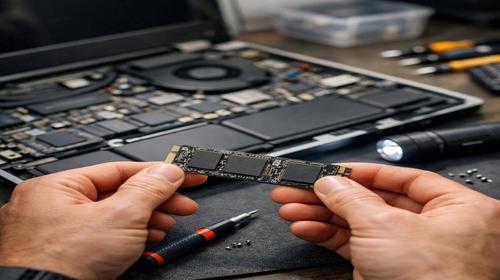
Що робити якщо ноутбук не бачить SSD
Короткий опис: Ноутбук не бачить SSD? Дізнайтеся причини проблеми ноутбука, покрокову інструкцію з налаштування, оптимізації та ремонту. Виправте несправність ноутбука самостійно без звернення до сервісу.
Багато користувачів ноутбуків стикаються з ситуацією, коли пристрій не бачить SSD. Це поширена проблема ноутбука, яка заважає нормальній роботі, встановленню програм чи операційної системи. Якщо ноутбук не бачить SSD, це може бути пов’язано з підключенням, налаштуваннями BIOS чи драйверами. Така несправність ноутбука призводить до повільної роботи, відсутності доступу до даних або неможливості завантаження системи.
У цій статті ми детально розберемо, що робити, якщо ноутбук не бачить SSD. Ви дізнаєтеся про основні причини, покрокову інструкцію з діагностики та виправлення. Навіть новачки зможуть самостійно провести ремонт ноутбука без спеціальних інструментів. Ми розглянемо перевірку фізичного з’єднання, налаштування BIOS, роботу з Диспетчером пристроїв та ініціалізацію диска. Ці кроки допоможуть уникнути звернення до сервісного центру та заощадити час і гроші. Проблема часто вирішується за 10-15 хвилин простимі діями.
Що це таке
Коли ноутбук не бачить SSD, це означає, що система не розпізнає твердотільний накопичувач. SSD не відображається в Провіднику Windows, Диспетчері пристроїв чи BIOS. Проблема ноутбука проявляється у відсутності диска в списку накопичувачів. Це блокує запис даних, встановлення ОС чи доступ до файлів. Несправність ноутбука може бути апаратною або програмною. У перших випадках SSD фізично не підключений, у других – не ініціалізований чи без драйверів. Результат – повільний ноутбук або повна зупинка роботи.
Коли виникає ця проблема або навіщо це потрібно
Проблема з’являється після заміни HDD на SSD, апгрейду ноутбука чи встановлення Windows. Часто ноутбук не бачить SSD при першому запуску нового диска. Це трапляється з моделями на Intel 11 покоління чи новішими. Користувачі помічають несправність під час спроби встановити ОС – диск не видно в списку. Також проблема виникає після оновлення BIOS, збоїв живлення чи пошкодження кабелів. Вирішення потрібно, щоб відновити доступ до даних, прискорити систему та уникнути ремонту ноутбука. Без SSD ноутбук працює повільно з тимчасового накопичувача.
Основні причини або можливості
- Неправильне фізичне підключення SSD або кабелів SATA/NVMe.
- Налаштування BIOS/UEFI не активують порт SATA чи режим AHCI.
- Відсутність ініціалізації диска в Windows – “Невідомий диск”.
- Застарілі або пошкоджені драйвери SSD у Диспетчері пристроїв.
- Конфлікт букв дисків або пошкодження портів на материнській платі.
Покрокова інструкція
- Вимкніть ноутбук, від’єднайте зарядку та батарею. Відкрийте кришку, перевірте підключення SSD. Вийміть і вставте диск щільно, огляньте кабелі на пошкодження.
- Увімкніть ноутбук, увійдіть у BIOS натисканням F2, Del чи F12 під час завантаження. У розділі Storage активуйте SATA порти, встановіть режим AHCI. Збережіть зміни (F10) та перезавантажтеся.
- У Windows клацніть правою кнопкою на “Цей ПК” – “Керування” – “Керування дисками”. Знайдіть SSD як “Не ініціалізований”, клацніть правою – “Ініціалізувати диск” (MBR або GPT).
- У “Керуванні дисками” клацніть правою на SSD – “Змінити букву диска” – призначте нову літеру (D: чи E:). Якщо не бачить, створіть новий розділ.
- Відкрийте Диспетчер пристроїв (Win+X), у “Дискові пристрої” оновіть драйвер SSD або видаліть пристрій і перезавантажте. Перевірте результат у Провіднику.
Корисні поради
- Завантажте драйвери SSD з сайту виробника (Samsung, Kingston) перед установкою.
- Для нових ноутбуків додайте Intel RST драйвер на флешку під час встановлення Windows 11.
- Перевірте SSD на іншому ПК, щоб виключити апаратну несправність.
- Оновіть BIOS до останньої версії з сайту виробника ноутбука.
- Використовуйте утиліти як CrystalDiskInfo для перевірки здоров’я SSD.
Поширені помилки
Користувачі часто ігнорують перевірку фізичного підключення, намагаючись одразу оновлювати драйвери. Інша помилка – вибір неправильного режиму в BIOS (RAID замість AHCI), що блокує розпізнавання. Багато хто забуває ініціалізувати диск у “Керуванні дисками”, плутаючи його з поломкою. Під час розбору пошкоджують кабелі або антистатичний захист. Не перезавантажують систему після змін, а вимикають – це не завжди допомагає. Самостійно не перевіряють порти, одразу йдуть до ремонту ноутбука.
FAQ
Чому ноутбук працює повільно?
Повільна робота виникає без SSD через HDD або фрагментацію. Якщо ноутбук не бачить SSD, система використовує повільний кеш. Оптимізуйте видаливши тимчасові файли та оновивши драйвери.
Чому ноутбук перегрівається?
Перегрів трапляється від пилу в системі охолодження чи інтенсивного сканування диска. При проблемах з SSD перевірте вентиляцію, очистіть від пилу.
Чи можна прискорити старий ноутбук?
Так, заміна HDD на SSD прискорює в рази. Якщо ноутбук не бачить SSD, дотримуйтесь інструкції з BIOS та ініціалізації для ремонту.
Чому ноутбук швидко розряджається?
Швидка розрядка від фонових процесів чи старих батарей. При несправності SSD зменште навантаження, оптимізуйте живлення в налаштуваннях Windows.
Висновок
Якщо ноутбук не бачить SSD, не панікуйте – проблема ноутбука вирішується перевіркою підключення, BIOS, ініціалізацією та драйверами. Дотримуйтесь покрокової інструкції для самостійного ремонту ноутбука. Це заощадить час, відновить швидкість системи та доступ до даних. Регулярна оптимізація запобіжить несправностям у майбутньому.
Читайте також
Більше корисних порад ви знайдете у розділі
Ноутбук.