Виправляємо код помилки 0x8024401C у Windows 11: Повна інструкція
Короткий опис: Детальна інструкція як вирішити помилку 0x8024401C при оновленні Windows 11. Ознайомтеся з причинами і способами виправлення за кілька хвилин.
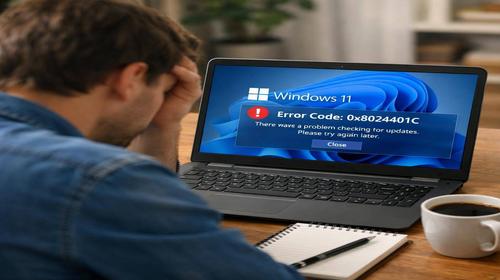
Код помилки 0x8024401C у Windows 11 виникає при спробі встановити оновлення операційної системи, але процес зупиняється і видає чорне повідомлення про помилку. Ця проблема часто пов’язана з проблемами підключення до серверів оновлень Microsoft, застарілими драйверами або неправильними налаштуваннями мережі. Якщо ви бачите код 0x8024401C, це означає, що Windows 11 не може звернутися до серверів Microsoft для завантаження необхідних файлів. У цій статті ми розберемо всі способи, як вирішити цю проблему без звернення в техпідтримку, використовуючи вбудовані засоби операційної системи та прості команди.
Що це таке
Помилка 0x8024401C — це код помилки, який видає Центр оновлень Windows 11 під час спроби встановити або завантажити оновлення системи. Цей код означає, що на одному з етапів оновлення сталося порушення — комп’ютер не зміг підключитися до серверів оновлень Microsoft або виникла проблема з передачею даних. На відміну від інших кодів помилок, 0x8024401C переважно пов’язана саме з проблемами мережі та з’єднання, а не з пошкодженням файлів операційної системи.
Коли виникає ця проблема або навіщо це потрібно
Користувачі Windows 11 найчастіше стикаються з кодом 0x8024401C у такі моменти: коли включають автоматичне оновлення через ніч, коли намагаються встановити велике оновлення системи вручну, коли використовують нестабільне вайфай з’єднання або коли встановлюють операційну систему вперше після переходу з Windows 10. Проблема також може з’явитися після встановлення програм для керування інтернетом, змін у налаштуваннях мережі або оновлення драйверів. Вирішення цієї проблеми важливо, оскільки оновлення несуть критичні виправлення безпеки, які захищають ваш комп’ютер від вірусів та других загроз.
Коли ця проблема виникає
- Нестабільне або повільне інтернет-з’єднання через вайфай
- Використання програм для керування інтернетом, VPN, прокси-серверів
- Застарілі драйвери мережевої карти або маршрутизатора
- Пошкоджені файли Центру оновлень Windows
- Неправильні налаштування в реєстрі або служб операційної системи
Покрокова інструкція
- Перевіримо інтернет-з’єднання: Це найпростіший і найчастіше найефективніший спосіб. Якщо ви підключені через вайфай, спробуйте переключитися на кабельне з’єднання через кабель Ethernet, який безпосередньо підключається до маршрутизатора. Якщо у вас кабельне з’єднання — спробуйте вайфай або змініть маршрутизатор. Іноді простої перезавантаження маршрутизатора достатньо. Для цього відключіть його від розетки на 30 секунд, а потім включіть назад. Перед наступним кроком впевніться, що інтернет працює і сторінки швидко завантажуються.
- Вимикаємо VPN і прокси: Якщо ви використовуєте програму для анонімності в інтернеті, програму для керування трафіком або встановили VPN на комп’ютер, тимчасово вимкніть її. Для цього знайдіть відповідну програму на панелі завдань, натисніть праву кнопку миші і виберіть “Закрити” або відключіть через налаштування. Після цього спробуйте оновити Windows 11. Коли оновлення встановиться, ви зможете увімкнути цю програму назад. Деякі користувачи звітують, що система автоматично конфліктує з VPN при спробі завантажити файли оновлень.
- Запускаємо засіб усунення неполадок: Windows 11 має вбудований засіб, який автоматично намагається визначити і виправити проблеми з оновленнями. Для цього натисніть Windows + I, щоб відкрити Параметри. Перейдіть в Система — Усунення неполадок — Інші засоби усунення неполадок. Знайдіть у списку “Центр оновлень Windows” або просто “Оновлення”. Натисніть Запустити і дайте програмі час на роботу. Засіб може знайти і автоматично виправити конфлікти.
- Очищуємо тимчасові файли оновлень через Командний рядок: Дуже часто помилка 0x8024401C виникає через пошкоджені або неповні файли з попередніх спроб оновлення. Щоб їх видалити, натисніть правою кнопкою на кнопку Пуск, виберіть Командний рядок (адміністратор) або Windows PowerShell (адміністратор). В вікні, що відкрилось, введіть наступні команди послідовно, натискуючи Enter після кожної: net stop wuauserv (зупиняємо службу оновлень), net stop cryptsvc (зупиняємо криптографічну службу), cd %systemroot%\SoftwareDistribution (переходимо до папки оновлень), ren Download Download.old (перейменовуємо папку). Потім введіть: net start wuauserv та net start cryptsvc (перезапускаємо служби). Закрийте командний рядок і перезавантажте комп’ютер.
- Запускаємо перевірку системних файлів: Іноді код 0x8024401C виникає через пошкоджені системні файли. Знову відкрийте командний рядок від адміністратора та введіть команду sfc /scannow. Цей процес може зайняти 15–30 хвилин. Не закривайте вікно, навіть якщо здається, що комп’ютер зависив. Коли перевірка завершиться, перезавантажте систему. Якщо будуть знайдені пошкоджені файли, система автоматично їх відновить.
- Вимикаємо IPv6 в налаштуваннях мережі: Деякі маршрутизатори мають проблеми з версією протоколу IPv6, яка може перешкоджати завантаженню оновлень. Натисніть Windows + R, введіть ncpa.cpl і натисніть Enter. Знайдіть мережу, через яку ви підключені (Ethernet або Вайфай). Натисніть на неї правою кнопкою, виберіть Властивості. У списку знайдіть Internet Protocol Version 6 (TCP/IPv6), зніміть з нього галочку і натисніть OK. Перезавантажте комп’ютер і спробуйте оновитися.
- Оновлюємо драйвери мережі: Застарілі драйвери мережевої карти часто призводять до помилки 0x8024401C. Натисніть правою кнопкою на кнопку Пуск і виберіть Диспетчер пристроїв. Розгорніть розділ Мережеві адаптери. Натисніть правою кнопкою на вашу мережеву карту (назва типу “Ethernet” або “Wi-Fi”) і виберіть Оновити драйвер. Натисніть Автоматичний пошук оновлених драйверів і дайте системі час на завантаження. Якщо драйвер знайде — система встановить його автоматично. Перезавантажте комп’ютер.
- Змінюємо налаштування в реєстрі (для досвідчених користувачів): Це рішення допомагає, якщо система використовує неправильний WSUS сервер. Натисніть Windows + R, введіть regedit і натисніть Enter. Перейдіть до HKEY_LOCAL_MACHINE — Software — Policies — Microsoft — Windows — WindowsUpdate. У правій панелі знайдіть параметр UseWUServer. Якщо він існує, двічі клацніть на нього і змініть значення на 0. Натисніть OK. Закрийте реєстр і перезавантажте комп’ютер. Це змусить систему використовувати офіційні сервери Microsoft замість корпоративних.
- Перезавантажуємо комп’ютер в безпечному режимі і спробуємо оновитися: Іноді інші програми або служби перешкоджають оновленню. Натисніть Windows + I, перейдіть Система — Відновлення. Натисніть Перезавантажити зараз біля параметра “Параметри запуску”. Комп’ютер перезавантажиться з меню. Натисніть 4 або F4 для входу в безпечний режим з мережею. Після входу спробуйте оновити Windows 11 звичайним способом. Якщо в безпечному режимі оновлення встановиться — значить, проблема в якихось сторонніх програмах.
Корисні поради
- Завжди перевіряйте інтернет-з’єднання першим — це вирішує проблему у 60% випадків кода 0x8024401C
- Якщо вы користуєтесь ноутбуком, підключіть його до електромережі під час оновлення — це запобігає проблемам з акумулятором під час завантаження файлів
- Перед виконанням складних команд в командному рядку виконайте дефрагментацію диска через “Оптимізація диска” для кращої роботи системи
- Якщо після всіх спроб помилка все ще з’являється, спробуйте встановити оновлення у ночі, коли менше навантаження на інтернет
- Зберігайте резервну копію важливих файлів перед великими оновленнями Windows 11 — це подстраховка на випадок непередбачених проблем
Поширені помилки
Перша помилка користувачів — вони намагаються встановити оновлення негайно кілька разів поспіль, думаючи, що це допоможе. Насправді кожна невдала спроба залишає пошкоджені файли, і ситуація тільки гіршає. Вам потрібно очистити тимчасові файли, як описано у крок 4, а потім зробити перерву в кілька годин перед наступною спробою. Друга помилка — люди вимикають інтернет-з’єднання під час оновлення. Якщо під час завантаження файлів обірвалось з’єднання — оновлення не встановиться, і виникне помилка 0x8024401C. Переконайтесь, що з’єднання стабільне весь час. Третя помилка — намагання видалити системні файли вручну без розуміння, що вони роблять. Якщо ви видалите щось важливе, Windows 11 може взагалі не завантажитися. Тому слідуйте інструкціям точно і не видаляйте нічого, крім файлів у папці SoftwareDistribution\Download, як описано вище.
FAQ
Чи працює це у Windows 11?
Так, всі ці методи розроблені спеціально для Windows 11 і повністю сумісні з цією версією операційної системи. Якщо у вас Windows 10, деякі кроки можуть бути трохи іншими, але загальна логіка розв’язання проблеми 0x8024401C залишається однаковою.
Чи безпечно змінювати ці налаштування?
Так, абсолютно безпечно. Всі запропоновані способи використовують вбудовані засоби Windows 11 і не вимагають встановлення стороннього програмного забезпечення. Операційна система спеціально створена для таких змін. Єдине, що потрібно — бути уважним при введенні команд і не перейменовувати або видаляти системні папки навмисне.
Чи вплине це на продуктивність комп’ютера?
Ні, ці методи будуть тільки покращувати роботу системи. Після видалення тимчасових файлів оновлень комп’ютер може навіть працювати швидше, оскільки на диску буде більше вільного місця. Вимикання IPv6 не вплине на швидкість — цей протокол здебільшого не використовується на домашніх мережах.
Чи працює це на ноутбуках?
Так, всі ці методи однаково добре працюють як на ноутбуках, так і на стаціонарних комп’ютерах. Для ноутбуків рекомендуємо намагатися оновлення тільки при підключенні до струму, щоб акумулятор не закінчився під час завантаження файлів оновлення.
Висновок
Помилка 0x8024401C у Windows 11 — це серйозна проблема, але вона вирішується без звернення в техпідтримку. Почніть з перевірки інтернет-з’єднання, виключення VPN та запуску засобу усунення неполадок. Якщо це не допоможе, послідовно виконайте кроки з очищення тимчасових файлів, оновлення драйверів і перевірки системних файлів. Більшість користувачів успішно вирішують цю проблему вже на першому чи другому етапі. Пам’ятайте, що регулярні оновлення Windows 11 необхідні для безпеки вашого комп’ютера, тому не ігноруйте цю помилку і встановіть оновлення якомога скоріше.
Читайте також
Швидкий спосіб: натисніть Ctrl + D, щоб додати сторінку у закладки.