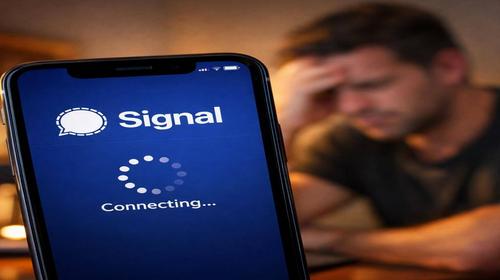
Signal зависає Windows 11: як виправити проблему Signal не відповідає
Короткий опис: Signal зависає Windows 11? Дізнайтеся, чому Signal не відповідає при запуску, і виправте проблему Signal за покроковою інструкцією. Оптимізація для стабільної роботи месенджера.
Багато користувачів Windows 11 стикаються з проблемою, коли Signal зависає або Signal не відповідає під час запуску. Ви відкриваєте програму, а вона зависає на екрані завантаження, показує помилку Render process або просто не реагує. Це заважає спілкуванню в захищеному месенджері, особливо якщо потрібно терміново надіслати повідомлення чи зробити дзвінок. Проблема Signal на Windows 11 виникає часто після оновлення системи, встановлення нової версії програми чи через конфлікти з драйверами. У цій статті ми розберемо, чому Signal запуск не вдається, і надамо прості кроки для виправлення. Ви дізнаєтеся, як очистити кеш, перевстановити додаток, оновити систему та уникнути типових помилок. Після цих дій Signal працюватиме стабільно, без зависань. Це допоможе оптимізувати Windows 11 для безпечного спілкування.
Що це таке
Проблема Signal на Windows 11 — це коли месенджер не запускається правильно. Замість відкриття чатів з’являється чорний екран, повідомлення про crashed Render process або програма просто зависає. Signal — це захищений месенджер для тексту, дзвінків і відео, який синхронізується з телефоном. На Windows 11 він базується на Electron, тому проблеми з графікою чи системними файлами призводять до збоїв. Користувачі бачать Not Responding у диспетчері завдань, і програма не реагує на мишку чи клавіатуру. Це не впливає на телефонну версію, але блокує десктоп. Виправлення включає очищення даних і перевірку сумісності.
Коли виникає ця проблема або навіщо це потрібно
Проблема Signal зависає Windows 11 з’являється після оновлення до версії 24H2 чи 25H2, встановлення Signal 6.28 або пізніших. Користувачі скаржаться, коли програма не відкривається взагалі, показує Offline статус чи довго завантажує повідомлення. Це трапляється на нових ПК, ноутбуках з інтегрованими відеокартами чи після скидання пароля. Навіщо виправляти? Щоб швидко запускати Signal запуск без затримок, уникати втрати чатів і користуватися повними функціями. Без фіксу ви не зможете синхронізувати повідомлення чи дзвонити з комп’ютера.
Основні причини або можливості
- Оновлення Windows 11 до 25H2 викликає конфлікт з Render process Signal.
- Пошкоджений кеш у папці AppData\Roaming\Signal блокує запуск.
- Застарілі графіки драйвери призводять до зависань Electron-додатків.
- Конфлікти з антивірусом чи корпоративними мережами.
- Великий обсяг повідомлень уповільнює завантаження на слабких ПК.
Покрокова інструкція
- Закрийте Signal через Диспетчер завдань: натисніть Ctrl + Shift + Esc, знайдіть signal.exe, завершите процес.
- Видаліть дані Signal: натисніть Win + R, введіть %appdata%, знайдіть папку Signal, видаліть її повністю.
- Перевстановіть програму: завантажте свіжу версію з signal.org/download, запустіть setup.exe як адміністратор.
- Синхронізуйте з телефоном: відкрийте Signal на ПК, відскануйте QR-код у додатку на телефоні в Налаштуваннях > Пов’язані пристрої.
- Перевірте результат: перезапустіть ПК, запустіть Signal — він має відкритися без зависань.
Корисні поради
- Оновіть Windows 11 до останньої версії: Налаштування > Оновлення та безпека.
- Оновіть графіки драйвери через Диспетчер пристроїв або сайт виробника (NVIDIA, AMD, Intel).
- Вимкніть апаратне прискорення в Signal: Налаштування > Розширені > Вимкнути GPU.
- Використовуйте режим сумісності: ПКМ на Signal.exe > Властивості > Сумісність > Windows 8.
- Перевірте інтернет: підключіться до Wi-Fi для стабільної синхронізації.
Поширені помилки
Користувачі часто ігнорують видалення папки Signal, тому проблема повертається. Не запускайте стару версію — завантажуйте тільки з офіційного сайту. Помилка при установці (Exit Code -1073741819) виникає через антивірус: тимчасово вимкніть його. Не копіюйте дані з іншого ПК, це блокує запуск. Уникайте запуску в безпечному режимі без перевірки драйверів. Якщо Signal показує Offline, перезапустіть і перевірте телефонний додаток.
FAQ
Чи працює це у Windows 11?
Так, інструкція підходить для всіх версій Windows 11, включаючи 24H2 і 25H2. Signal підтримується офіційно.
Чи безпечно змінювати ці налаштування?
Так, видалення кешу та перевстановлення безпечні. Чати відновляться через синхронізацію з телефоном.
Чи вплине це на продуктивність комп’ютера?
Ні, навпаки — оптимізація прискорить запуск Signal і зменшить навантаження на систему.
Чи працює це на ноутбуках?
Так, на всіх ноутбуках з Windows 11, незалежно від процесора чи відеокарти.
Висновок
Тепер ви знаєте, як виправити Signal зависає Windows 11, коли Signal не відповідає чи проблеми з Signal запуск. Дотримуйтесь покрокової інструкції, очищайте кеш, оновлюйте систему — і месенджер запрацює стабільно. Це оптимізує налаштування Windows 11 для безпечного спілкування без помилок. Застосовуйте поради, щоб уникнути типових збоїв.
Читайте також
Більше корисних порад ви знайдете у розділі
Windows.