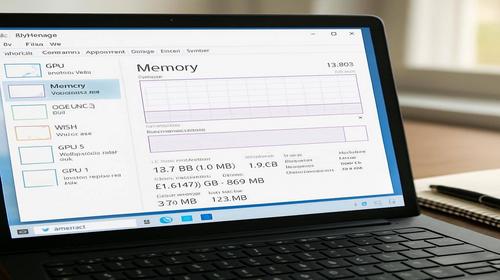
Windows 11 має високе використання RAM на ноутбуці: як реально зменшити пам’ять і прискорити систему
Короткий опис: Практичний гайд, як знизити високе використання RAM у Windows 11 на ноутбуці: покрокові налаштування системи, відключення зайвих служб, оптимізація автозавантаження, PowerShell та CMD команди, приклади типових помилок і реальні сценарії для підвищення продуктивності та стабільності.
Якщо ноутбук на Windows 11 постійно «з’їдає» майже всю RAM, кулери крутяться без навантаження, вкладки в браузері підвисають, а ігри втрачають FPS, значить система неправильно використовує оперативну пам’ять. Це не завжди поломка — частіше це результат агресивних фонових процесів, сервісів, помилкових налаштувань або некоректних драйверів. Нижче — конкретні дії, які дозволяють зменшити використання RAM, знизити навантаження на процесор і SSD та зробити ноутбук з Windows 11 помітно швидшим без перевстановлення системи.
Коли виникає ця проблема або навіщо це потрібно
Високе використання RAM у Windows 11 на ноутбуці найчастіше з’являється в декількох реальних сценаріях:
Після оновлення системи користувач відкриває «Диспетчер завдань» і бачить, що 7–8 ГБ з 8 ГБ зайняті вже на робочому столі, хоча запущені тільки браузер і месенджер. Ноутбук просто прокручує вентилятор, вкладки в браузері перевантажуються, ігри смикаються, FPS падає, а Windows 11 проблема виглядає як «слабке залізо», хоча причина часто в налаштуваннях.
Ще один популярний випадок: ноутбук з 16 ГБ RAM, але через пару годин роботи пам’ять «розповзається» до 14–15 ГБ, хоча всі важкі програми нібито закриті. Це типовий ефект витоків пам’яті від драйверів, служб, Hyper-V, віртуальних машин, аналітичних утиліт або «кривих» додатків.
Є й сценарій, коли Windows 11 агресивно кешує дискові операції. Система бачить вільну пам’ять і забиває її кешем, що іноді корисно, але на слабких ноутбуках із 4–8 ГБ RAM це викликає підгальмовування, активну підкачку на SSD і зайве зношування накопичувача.
Оптимізація Windows 11 у таких ситуаціях потрібна не заради «красивих цифр» у моніторі ресурсів, а для конкретних результатів:
- зменшити використання RAM в режимі простою, щоб ноутбук швидше реагував на нові задачі і не впирався в файл підкачки при відкритті декількох програм;
- знизити навантаження на SSD, тому що при нестачі оперативної пам’яті Windows активно використовує файл підкачки, що прискорює знос накопичувача;
- стабілізувати FPS в іграх, коли система починає вивантажувати текстури й ресурси через нестачу RAM;
- зменшити температуру і шум, бо при постійному «свапі» процесор працює частіше на високих частотах, а вентилятори не замовкають.
Найшвидший спосіб
Найшвидший спосіб зменшити використання RAM на ноутбуці з Windows 11 — поєднати три дії, які дають помітний ефект вже через 5–10 хвилин:
1. Перевірити «винуватця» через диспетчер задач і відключити зайві процеси
Натисніть Ctrl + Shift + Esc, відкрийте вкладку «Процеси» і відсортуйте список за стовпцем «Пам’ять». Часто там відразу видно програми, що «з’їдають» 1–3 ГБ RAM: важкі браузерні розширення, хмарні клієнти, підсистеми віртуалізації, ігрові лаунчери, «оптимізатори» виробника ноутбука. Закрийте їх через кнопку «Зняти задачу» і перевірте, як зміниться завантаження пам’яті.
2. Вимкнути зайві програми з автозавантаження
Найчастіше Windows 11 проблема з RAM на ноутбуці починається саме з автозапуску. Відкрийте «Параметри» → «Програми» → «Автозавантаження» і відключіть все, що не потрібно запускати при старті: месенджери, лаунчери ігор, хмарні диски, утиліти виробника, непотрібні панелі. Це відразу знизить використання RAM після перезавантаження і прискорить запуск системи.
3. Відключити важкі віртуалізаційні компоненти та ізоляцію пам’яті
На ноутбуках часто включені Virtual Machine Platform, Hyper-V, Memory Integrity, які займають RAM навіть без активних віртуальних машин. Для більшості користувачів вони не потрібні, але забирають частину пам’яті та ресурсів процесора. Вимкнення цих компонентів помітно звільняє RAM і знижує навантаження на систему, особливо якщо ноутбук використовують для ігор, браузера, навчання або роботи без віртуальних машин.
Для миттєвого результату найкраще: спочатку знайти «хто їсть пам’ять» у диспетчері задач, потім прибрати його з автозавантаження і вже після цього відключати системні функції, які постійно тримають RAM зайнятою.
Покрокова інструкція
- Аналіз RAM у диспетчері задач і моніторі ресурсів
Почати оптимізацію Windows 11 логічніше з діагностики, а не з вимкнення всього підряд. Натисніть Ctrl + Shift + Esc, на вкладці «Процеси» відсортуйте за «Пам’ять». Зверніть увагу на такі типові ситуації:- браузер (наприклад, Microsoft Edge або Google Chrome) займає 3–4 ГБ через десятки вкладок і розширень; при закритті частини вкладок RAM звільняється частково — це нормально, але якщо вкладок мало, а пам’ять не повертається, проблема в розширеннях;
- служби виробника ноутбука на кшталт «SupportAssist», «MyASUS», «Lenovo Vantage» можуть займати значну частину RAM, навіть коли нічого не оновлюють;
- невидимі фонові процеси типу vmmem, «Virtual Machine Worker Process» — це віртуальні машини Hyper-V або WSL2, які часто залишаються запущеними після закриття вікна.
Щоб отримати більш точну картину, відкрийте «Монітор ресурсів»: натисніть Win + R, введіть resmon і натисніть Enter. На вкладці «Пам’ять» є детальний розподіл, де видно, які процеси активно забирають RAM, а які тримають «зарезервовану» пам’ять. Якщо бачите процес, який стабільно росте з 200 МБ до 2–3 ГБ за годину без причин — це ознака витоку пам’яті.
- Оптимізація автозавантаження Windows 11 для ноутбуків
Windows 11 інструкція з автозавантаження проста, але дає великий ефект для RAM і швидкості старту:- відкрийте «Параметри» → «Програми» → «Автозавантаження»;
- уважно перегляньте список програм, які стартують разом із системою;
- відключіть все, без чого ноутбук може нормально працювати: «Discord», ігрові лаунчери, «OneDrive» (якщо не використовуєте), різні менеджери оновлень драйверів, панелі керування пристроями, офісні агенти;
- залиште у ввімкнутому стані тільки критичні компоненти: захист системи, драйвери пристроїв, програмне забезпечення сенсорної панелі чи клавіатури (якщо без них втрачається функціональність).
Після перезавантаження перевірте RAM у простої. На ноутбуці з 8 ГБ оперативної пам’яті нормальним буде використання в районі 3–4 ГБ без запущених важких програм. Якщо ви бачите 6–7 ГБ із чистим робочим столом — проблема ще не вирішена.
- Вимкнення важких служб Windows, що постійно тримають RAM
Деякі служби Windows 11 постійно працюють у фоні й споживають пам’ять, при цьому не завжди потрібні на ноутбуках:- Пошук Windows (Search) — індексує файли на диску, що особливо навантажує HDD або повільні SSD. На ноутбуках, де пошук використовують рідко, індексацію варто обмежити;
- Служби діагностики, служби аналітики та телеметрії часто збирають дані, але не дають користувачу відчутної користі;
- служби оновлень сторонніх програм (браузери, мессенджери, софт виробника) нерідко «висять» у RAM просто заради періодичної перевірки оновлень.
Щоб відкрити список служб:
- натисніть Win + R, введіть services.msc, натисніть Enter;
- знайдіть «Пошук Windows», відкрийте властивості та змініть тип запуску з «Автоматично» на «Вручну» або «Вимкнено» (якщо пошук по файлах не критичний);
- аналогічно перевірте служби виробника, які ви можете ідентифікувати: якщо не користуєтесь їх функціями — вимкніть або переведіть у ручний режим.
Увага: не відключайте системні служби на кшталт «Superfetch/SysMain», «Windows Audio», «Windows Update» без розуміння наслідків. Неправильне відключення може дати нестабільність, а не економію RAM.
- Налаштування віртуальної пам’яті (файла підкачки) для реального ноутбука
Коли оперативної пам’яті не вистачає, Windows 11 починає активно використовувати SSD/HDD як додатковий ресурс через файл підкачки. Повне відключення підкачки — типова помилка, яка перетворює нестачу RAM у зависання, падіння програм і навіть краші ігор при завантаженні великих текстур.Оптимальний варіант для ноутбука:
- натисніть Win + R, введіть sysdm.cpl, натисніть Enter;
- перейдіть на вкладку «Додатково» → «Швидкодія» → «Параметри»;
- знову вкладка «Додатково» → блок «Віртуальна пам’ять» → «Змінити»;
- зніміть галочку «Автоматично вибирати обсяг файлу підкачки»;
- встановіть «Вказати розмір» і задайте початковий та максимальний розмір — як правило, 1–1,5 розміру фізичної RAM (наприклад, при 8 ГБ RAM можна поставити 8192–12288 МБ);
- переконайтеся, що файл підкачки знаходиться на SSD (для більшості ноутбуків це системний диск C:).
Результат: система перестає агресивно «стискати» RAM, зменшується кількість критичних збоїв у важких програмах, загальна стабільність зростає. В іграх підкачка не збільшує FPS, але зменшує ризик крахів при піковому завантаженні пам’яті.
- Відключення віртуалізації, Hyper-V та інших компонентів, що крадуть RAM
На багатьох ноутбуках Windows 11 автоматично включає компоненти віртуалізації: Hyper-V, Virtual Machine Platform, Windows Hypervisor Platform. Вони резервують частину RAM під себе навіть тоді, коли віртуальні машини не запущені. Для звичайних користувачів і геймерів це просто втрата пам’яті та FPS.Щоб їх відключити:
- відкрийте «Пуск» → введіть «Увімкнення або вимкнення компонентів Windows»;
- знайдіть у списку:
- Hyper-V;
- Платформа віртуальної машини (Virtual Machine Platform);
- Платформа гіпервізора Windows (Windows Hypervisor Platform);
- зніміть галочки біля цих пунктів, натисніть «ОК»;
- перезавантажте ноутбук.
Також варто перевірити параметри безпеки:
- відкрийте «Безпека Windows» → «Безпека пристрою» → «Ізоляція ядра»;
- вимкніть «Цілісність пам’яті» (Memory Integrity), якщо не використовуєте специфічні сценарії безпеки.
Після вимкнення цих функцій ноутбук, як правило, отримує більше доступної RAM, менше постійного навантаження на процесор і трохи кращий FPS в іграх, особливо на системах із 8–16 ГБ пам’яті.
- Оптимізація браузера: розширення, фонові процеси, пам’ять
На практиці для більшості користувачів саме браузер є головним споживачем RAM. Проблеми Windows 11 часто приймають за «прожорливість системи», хоча винен набір розширень і десятки відкритих вкладок.Що варто зробити:
- у Google Chrome зайдіть у «Налаштування» → «Продуктивність» і увімкніть режим «Memory Saver» — він автоматично «заморожує» неактивні вкладки і звільняє RAM;
- вимкніть опцію «Продовжувати виконання фонових додатків, коли Chrome закрито» у розділі «Система», щоб браузер не тримав RAM, навіть після виходу;
- у Microsoft Edge відкрийте «Система і продуктивність», увімкніть функції оптимізації, вимкніть «Дозволити запуск фонових додатків після закриття браузера»;
- видаліть або вимкніть розширення, які постійно працюють і дублюють функції одне одного (наприклад, кілька блокувальників реклами одночасно).
Для ноутбуків із 8 ГБ RAM різниця може бути відчутною: замість 5–6 ГБ зайнятих тільки браузером зі вкладками ви отримуєте 3–4 ГБ, а система перестає вдаватися до активної підкачки.
- Налаштування візуальних ефектів для економії RAM і FPS
Графічні ефекти Windows 11 самі по собі не з’їдають гігантську кількість RAM, але для слабких ноутбуків важливий кожен мегабайт і кожен відсоток завантаження GPU.Щоб налаштувати:
- натисніть Win + S, введіть «Налаштування вигляду і продуктивності системи»;
- на вкладці «Візуальні ефекти» виберіть «Забезпечити найкращу швидкодію» — це вимкне більшість анімацій і прозоростей;
- якщо вам важливий зовнішній вигляд, залиште тільки ключові опції, наприклад «Відображати ескізи замість значків» та «Згладжування нерівностей екрана шрифтів».
Результат: трохи менше використання RAM, важливіше — зменшення навантаження на графічне ядро ноутбука, що може дати кілька додаткових FPS у ресурсомістких програмах та іграх.
- PowerShell та CMD: практичні команди для діагностики й очищення
Для більш просунутих користувачів корисно підключити PowerShell і CMD, щоб перевірити стан системи й прибрати «сміття», яке непрямо впливає на RAM та підкачку.Приклади корисних команд:
- Перевірка цілісності системних файлів (CMD):
запустіть «Командний рядок» від імені адміністратора та виконайте:
sfc /scannow
Це допоможе знайти та відновити пошкоджені системні файли, які іноді викликають витоки пам’яті в службах. - Очищення компонентів оновлень (CMD):
dism.exe /online /cleanup-image /AnalyzeComponentStore
dism.exe /online /cleanup-image /StartComponentCleanup
Це зменшує обсяг зайнятого простору на диску, а менше сміття — менше навантаження на файл підкачки та індексацію. - Перегляд запущених служб і процесів (PowerShell):
Get-Process | Sort-Object -Property WorkingSet -Descending | Select-Object -First 15
Команда виведе 15 процесів, які найбільше використовують RAM, навіть якщо вони не так явно видно в стандартному диспетчері задач. - Вимкнення автоматичного перезапуску додатків (PowerShell):
Можна вручну відключити функцію, яка після перезавантаження знову відкриває програми, забираючи RAM:
через інтерфейс: «Параметри» → «Облікові записи» → «Параметри входу» → вимкніть опцію «Автоматично зберігати мої перезапускаємі додатки з системи…».
Ці дії не «звільняють» RAM миттєво, але зменшують шанси на накопичення проблем, витоки пам’яті та зайву фонову активність.
- Перевірка цілісності системних файлів (CMD):
- Маловідомий лайфхак: виявлення прихованих процесів через утиліти
Буває ситуація, коли Windows 11 показує високе використання RAM (наприклад, 12 з 16 ГБ), а в списку процесів немає очевидного винуватця. Часто це робота драйверів, вузлів ядра або тих же віртуальних машин, які некоректно завершилися.Рішення — використати утиліти рівня Process Explorer або «Монітор ресурсів» для пошуку:
- запустіть «Монітор ресурсів» (resmon);
- перейдіть на вкладку «Пам’ять»;
- зверніть увагу на рядки з великою «Зарезервовано», «Використовується» без відповідних процесів — це сигнал, що RAM тримає драйвер або компонент ядра;
- перевірте, чи немає запущених Hyper-V або інших віртуальних середовищ, які ви забули вимкнути.
У практиці часто виявляється, що дві віртуальні машини залишилися «завислими» у фоні після закриття вікна, продовжуючи забирати 8–10 ГБ RAM. Після їх коректного завершення або відключення Hyper-V використання пам’яті різко падає до нормальних значень.
- Налаштування режиму живлення для ноутбука
На ноутбуках режим живлення Windows 11 впливає не тільки на продуктивність, а й на поведінку RAM. При енергозберігаючих схемах система агресивніше переводить процеси в сон, що при нестачі пам’яті може призводити до постійного перезавантаження вкладок і вікон.Щоб налаштувати:
- відкрийте «Параметри» → «Система» → «Живлення та акумулятор»;
- у розділі «Режим живлення» виберіть «Найкраща продуктивність» при роботі від мережі;
- для роботи від батареї можна залишити збалансований режим, але при сильному гальмуванні RAM намагайтеся не запускати одночасно важкі програми.
Результат: стабільніший FPS, менше агресивних переходів у підкачку, більш плавна робота при великій кількості відкритих програм.
Корисні поради
- Не відключайте файл підкачки повністю, якщо у вас менше 32 ГБ RAM
Частий «оптимізаційний» міф: вимкнути підкачку, щоб система використовувала тільки оперативну пам’ять. У реальності це призводить до помилок типу «Недостатньо пам’яті», падіння браузерів з десятком вкладок, вилітів ігор. Особливо небезпечно це для ноутбуків з 8–16 ГБ RAM. Правильніше — задати розумний фіксований розмір і тримати файл підкачки на SSD. - Слідкуйте за кількістю вкладок і месенджерів
Користувачі часто дивуються, чому Windows 11 проблема з RAM настільки помітна, але при цьому паралельно тримають відкритими десятки вкладок, два браузери, три месенджери та кілька хмарних клієнтів. Для слабких ноутбуків корисно закривати непотрібні вкладки та користуватися функціями «сплячого режиму вкладок». - Оновлюйте драйвери, особливо відеокарти та чіпсета
Некоректні або старі драйвери можуть викликати витоки пам’яті. Якщо ноутбук раптово почав споживати набагато більше RAM після оновлення Windows 11, варто перевірити свіжі версії драйверів із сайту виробника або через утиліту виробника ноутбука, але без постійного автозапуску її фонових служб. - Не зловживайте «очищувачами пам’яті»
Утиліти, які обіцяють «очистити RAM до нуля», часто просто примусово вивантажують кеш і викликають додаткове навантаження на SSD через різке зростання використання підкачки. На короткий час ви побачите «красиві цифри», але система стане повільнішою. Краще працюють точкові налаштування автозавантаження, служб і браузера. - Перевіряйте фактичну потребу у RAM перед апгрейдом
Буває, що люди купують додаткові 8–16 ГБ RAM, хоча проблема була в одному «глючному» процесі або Hyper-V, який з’їдав половину пам’яті. Перед тим як інвестувати в апаратний апгрейд, перегляньте графік використання пам’яті, список процесів, служб, проаналізуйте поведінку системи після перезавантаження. - Використовуйте «Контроль пам’яті» та «Очистку диска»
Через «Параметри» → «Система» → «Пам’ять» увімкніть «Контроль пам’яті», задавши автоматичне очищення тимчасових файлів. А інструмент «Очищення диска» із опцією «Очистити системні файли» допоможе прибрати старі оновлення та кеш, що знижує фонову активність і тиск на файл підкачки. - Стежте за фоновими програмами виробника ноутбука
Компанії часто ставлять свої панелі керування, які постійно працюють, сканують систему та перевіряють оновлення. Наприклад, утиліта підтримки може непомітно займати 1–2 ГБ RAM. Якщо ви рідко користуєтесь такими можливостями, відключіть їх в автозавантаженні або замініть на ручні перевірки.
Поширені помилки
Типові помилки користувачів, які намагаються самостійно виправити високе використання RAM у Windows 11, часто тільки погіршують ситуацію:
По-перше, радикальне відключення служби «Superfetch/SysMain», «Windows Update», «Пошук Windows» «щоб нічого не працювало у фоні». Це дає короткострокову ілюзію економії, але потім призводить до відсутності оновлень, повільного пошуку й інших непрямих проблем. Грамотна оптимізація — це не тотальне вимкнення всього, а точкове налаштування.
По-друге, повне відключення файлу підкачки. Це виглядає як популярна «оптимізація», але по факту перетворює будь-який піковий стрибок у споживанні RAM в крах програм, помилки «Out of memory» і можливу втрату даних у відкритих документах.
По-третє, установка десятків «чистильників», «оптимізаторів» і «турбоприскорювачів» Windows 11. Частина з них сама постійно працює у фоні, показує рекламу, створює дублюючі служби й забирає RAM, погіршуючи продуктивність.
Ще один типова помилка — ігнорування диспетчера задач. Люди бачать, що «Пам’ять: 90%» і одразу звинувачують Windows 11, але не відкривають вкладку «Процеси», щоб побачити конкретну програму, яка з’їдає ресурси. Без аналізу оптимізація перетворюється на хаотичне вимкнення функцій.
Часті запитання
Чому Windows 11 використовує так багато RAM на ноутбуці навіть у простої?
Система активно кешує дані, працюють фонові служби, автозавантажені програми та, можливо, компоненти віртуалізації на кшталт Hyper-V. На слабких ноутбуках це особливо помітно. Важливо перевірити автозавантаження, вимкнути непотрібні компоненти та проаналізувати процеси у диспетчері задач.
Чи допоможе додавання RAM вирішити проблеми Windows 11 з пам’яттю?
Якщо у вас 4–8 ГБ RAM і ви запускаєте браузер, офіс, месенджери та прості ігри, додавання пам’яті до 16 ГБ дійсно підвищить комфорт. Але якщо ноутбук з 16 ГБ RAM при простої використовує 14–15 ГБ, варто спочатку знайти програму чи службу, яка витрачає ресурси, а вже потім думати про апгрейд.
Чи впливає високе використання RAM у Windows 11 на FPS в іграх?
Так, якщо системі не вистачає оперативної пам’яті, вона активно звертається до файлу підкачки на SSD або HDD. Це викликає мікрофрізи, довгі підзавантаження текстур і падіння FPS. Після оптимізації RAM (закриття зайвих програм, вимкнення Hyper-V, налаштування браузера) ігор часто працюють стабільніше навіть без зміни заліза.
Чи можна повністю вимкнути файл підкачки в Windows 11 для кращої продуктивності?
Для більшості ноутбуків це погана ідея. Повне вимкнення підкачки може дати нестабільність, збої додатків і помилки «Недостатньо пам’яті». Краще встановити фіксований розмір, наприклад 1–1,5 обсягу RAM, і залишити файл на SSD.
Як зрозуміти, що у Windows 11 витік пам’яті, а не нормальна робота?
Якщо при однакових задачах (набір програм, вкладок) використання RAM плавно зростає з часом і майже не зменшується, навіть після закриття програм, це схоже на витік. Допомагає перезавантаження, але проблема повертається. Тут варто перевірити драйвери, віртуальні машини, фонові служби і спробувати тимчасово вимкнути підозрілі програми.
Чи впливають оновлення Windows 11 на використання RAM?
Так, іноді після великого оновлення Windows 11 проблема з RAM може посилитися через нові функції або помилки в конкретних версіях. Варто перевірити наявність наступних оновлень, встановити драйвери з офіційних джерел і по можливості дочекатися виправлень. Однак у більшості випадків оновлення навпаки покращують управління пам’яттю.
Чи є сенс повертатися на Windows 10 через високе використання RAM?
Якщо після оптимізації автозавантаження, служб, файлу підкачки та драйверів ноутбук все одно відчутно гальмує, а на Windows 10 працював помітно краще, можна розглянути відкат. Але часто правильна оптимізація Windows 11 дає той же або кращий результат без зміни системи.
Наскільки безпечно вимикати Hyper-V і ізоляцію пам’яті?
Для більшості домашніх користувачів і геймерів це безпечно. Якщо ви не запускаєте віртуальні машини, не використовуєте WSL2 та специфічні інструменти розробки, то вимкнення Hyper-V і Memory Integrity просто звільнить частину RAM і зменшить навантаження на процесор.
Чи може антивірус викликати високе використання RAM у Windows 11?
Так, сторонні антивіруси та пакети захисту іноді активно використовують оперативну пам’ять, особливо під час сканування або оновлень. Якщо після встановлення конкретного антивіруса RAM завантажена більше, ніж раніше, варто спробувати відключити його в автозавантаженні, обмежити функції або повернутися до вбудованого «Захисника Windows».
Читайте також
Виберіть 4-5 релевантних розділів:
Закладки
Якщо вам була корисна ця стаття, додайте наш блог
оптимізація Windows 11 для ноутбука
у закладки.
Натисніть Ctrl + D
Збережіть статтю у вибране, щоб швидко повернутися до корисних налаштувань Windows 11, команд та способів оптимізації системи.