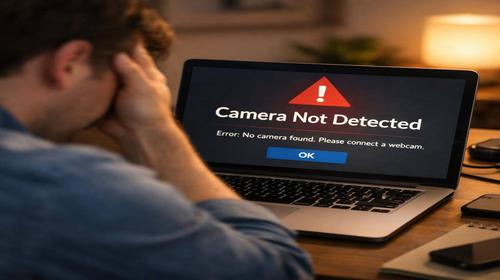
Що робити якщо ноутбук не бачить камеру
Короткий опис: Ноутбук не бачить камеру? Дізнайтеся причини проблеми ноутбука та прості способи виправити несправність. Покрокова інструкція з налаштування, перевірки драйверів та ремонту ноутбука без сервісу.
Багато користувачів стикаються з ситуацією, коли ноутбук не бачить камеру. Це поширена проблема ноутбука, яка заважає проводити відеодзвінки в Zoom, Skype чи Teams, знімати фото або використовувати програми для відеоконференцій. Якщо камера раптово зникла, не панікуйте – у більшості випадків несправність ноутбука можна виправити самостійно без ремонту ноутбука. Стаття розповість про основні причини, чому ноутбук не бачить камеру, і дасть покрокові інструкції для діагностики та оптимізації. Ви дізнаєтеся, як перевірити налаштування Windows, оновити драйвери, активувати камеру через гарячі клавіші та BIOS. Ці поради допоможуть швидко повернути камеру до роботи, уникнути звернення до сервісу та заощадити час. Навіть якщо це стара модель, ви зможете вирішити проблему самостійно.
Що це таке
Коли ноутбук не бачить камеру, це означає, що вбудована веб-камера не відображається в системі Windows або не запускається в додатках. Екран залишається чорним, з’являється помилка “Камера недоступна” або пристрій взагалі відсутній у списку. Це типова несправність ноутбука, яка виникає через програмні налаштування, драйвери чи апаратні блоки. Камера фізично присутня над екраном, але система її ігнорує. Проблема не завжди вимагає ремонту ноутбука – часто достатньо простих дій у Диспетчері пристроїв чи параметрах конфіденційності. Якщо ігнорувати, це завадить роботі в онлайн-зустрічах чи навчанні.
Коли виникає ця проблема або навіщо це потрібно
Проблема з’являється після оновлення Windows, встановлення нових програм або випадково натиснутих клавіш. Користувачі помічають це під час відеодзвінків, коли потрібно швидко увімкнути камеру, але ноутбук не бачить камеру. Або в додатку “Камера” з’являється чорний екран. Це актуально для моделей HP, Lenovo, Asus, Acer. Вирішення потрібно, щоб уникнути затримок у роботі, навчанні чи спілкуванні. Без камери неможливо використовувати Zoom, Teams чи Skype повноцінно. Швидка діагностика допоможе уникнути ремонту ноутбука та поверне функціональність за 10-15 хвилин.
Основні причини або можливості
- Вимкнена камера в налаштуваннях конфіденційності Windows
- Застарілі або пошкоджені драйвери камери
- Фізичний перемикач або шторка закриває об’єктив
- Гарячі клавіші з Fn вимкнули камеру
- Налаштування в BIOS заблокували пристрій
Покрокова інструкція
- Перевірте фізичний перемикач. Подивіться над екраном на повзунок або шторку біля камери. Посуньте її у відкрите положення. На деяких моделях шукайте кнопку на клавіатурі чи боці корпусу.
- Натисніть гарячі клавіші. Знайдіть на F-клавишах іконку камери (з перекресленням). Натисніть Fn + цю клавішу (наприклад, Fn + F10 для Asus чи Fn + Esc для Lenovo). Запустіть додаток “Камера” для перевірки.
- Відкрийте Диспетчер пристроїв. Натисніть Пуск правою кнопкою, оберіть Диспетчер пристроїв. Розгорніть “Камери” або “Пристрої обробки зображень”. Якщо камера з сірою стрілкою – клацніть правою кнопкою та “Увімкнути”.
- Оновіть драйвери. У тому ж списку клацніть правою на камеру, оберіть “Оновити драйвер” – “Автоматичний пошук”. Якщо не знайде, видаліть пристрій, оберіть “Дія” – “Оновити конфігурацію обладнання”.
- Перевірте BIOS та конфіденційність. Перезавантажте, натисніть F2/Del для входу в BIOS. Увімкніть “Camera” в Integrated Devices. У Windows: Параметри – Конфіденційність – Камера, увімкніть доступ для додатків.
Корисні поради
- Запустіть додаток “Камера” з меню Пуск для швидкої перевірки
- Оновіть Windows через Параметри – Оновлення та безпека
- Закрийте інші програми, що можуть блокувати камеру (Диспетчер завдань)
- Для Lenovo використовуйте програму Lenovo Vantage для активації
- Перевірте камеру в Teams чи Zoom для тесту в реальних умовах
Поширені помилки
Користувачі часто забувають про фізичну шторку та одразу несуть ноутбук у ремонт. Інша помилка – ігнорування конфіденційності в Windows, де камера заблокована для всіх додатків. Багато хто видаляє драйвери без перезавантаження чи оновлення конфігурації. Не намагайтеся розбирати ноутбук самостійно – це призведе до повної несправності. Уникайте встановлення сторонніх драйверів без сайту виробника. Якщо проблема після оновлення Windows, не ігноруйте SFC /scannow у командному рядку. Ці помилки затягують вирішення проблеми ноутбука.
FAQ
Чому ноутбук працює повільно?
Повільна робота виникає через накопичений сміття, мало RAM чи фонові процеси. Очистіть диск, вимкніть автозапуск у Диспетчері завдань. Оновіть драйвери для оптимізації.
Чому ноутбук перегрівається?
Перегрів від пилу в вентиляторах чи високого навантаження CPU. Очистіть пил, використовуйте підставку, обмежте фонові програми. Перевірте термопасту в сервісі.
Чи можна прискорити старий ноутбук?
Так, додайте SSD замість HDD, очистіть систему, вимкніть непотрібні служби. Оновіть до Windows 11 якщо підтримується. Це значно прискорить роботу.
Чому ноутбук швидко розряджається?
Швидка розрядка від яскравості екрану, Wi-Fi чи фонових додатків. Вимкніть Bluetooth, зменште яскравість, калібруйте акумулятор у налаштуваннях.
Висновок
Якщо ноутбук не бачить камеру, почніть з перевірки перемикача, гарячих клавіш та Диспетчера пристроїв. Ці кроки вирішують 90% проблем ноутбука без ремонту. Оновлення драйверів та налаштування конфіденційності повернуть камеру до роботи. Регулярна оптимізація уникне несправностей. Тепер ви готові до відеодзвінків без затримок.
Читайте також
Більше корисних порад ви знайдете у розділі
Ноутбук.