
Віртуальні робочі столи Windows 11: секрети multitasking та productivity
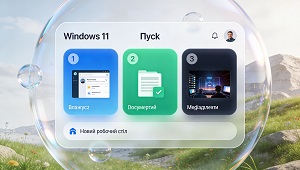
Короткий опис: Дізнайтеся, як використовувати віртуальні робочі столи Windows 11 для ефективного multitasking. Поради з налаштування, оптимізації та прискорення продуктивності на комп’ютері чи ноутбуку. Організуйте робочий простір легко!
Віртуальні робочі столи Windows 11 – це потужний інструмент для тих, хто працює з кількома завданнями одночасно. Уявіть, що у вас є кілька окремих робочих просторів на одному екрані: один для роботи з документами, інший для перегляду веб-сторінок, третій для особистих справ. Це ідеальне рішення для multitasking та підвищення productivity.
Багато користувачів Windows 11 стикаються з проблемою захаращеного робочого столу, коли десятки вікон перекривають одне одного. Перемикання між програмами забирає час і знижує концентрацію. Віртуальні робочі столи дозволяють розділити завдання, налаштувати унікальні шпалери та швидко переключатися. У цій статті ми розглянемо, як налаштувати цю функцію, уникнути помилок та максимізувати користь для оптимізації системи. Ви дізнаєтеся покрокові інструкції, корисні поради та FAQ. Після прочитання ваша робота на ПК стане швидшою та організованішою.
Що таке віртуальні робочі столи Windows 11
Віртуальні робочі столи – це функція, яка створює кілька незалежних робочих середовищ на одному комп’ютері. Кожен стіл може мати свої відкриті програми, шпалери та налаштування. У Windows 11 ця можливість значно покращена: додано персоналізацію, інтеграцію з Snap Layouts та швидке перемикання. Це допомагає в multitasking, дозволяючи тримати порядок без зайвих вкладок чи вікон. Перегляд завдань показує всі столи горизонтально, роблячи навігацію інтуїтивною. Функція ідеальна для фрілансерів, студентів чи офісних працівників, які прагнуть productivity.
Коли виникає потреба у віртуальних робочих столах
Ця функція потрібна, коли робочий стіл заповнений вікнами від браузера, Word, Excel та месенджерів. Наприклад, під час віддаленої роботи ви можете мати один стіл для email та Teams, інший для редагування фото, третій для перерви з YouTube. На ноутбуках з малим екраном це рятує від хаосу. Також корисно для батьків, які хочуть відокремити дитячі ігри від робочих файлів. Якщо ви часто перемикаєтеся між проектами, віртуальні робочі столи Windows 11 значно прискорять multitasking та підвищать productivity.
Основні можливості віртуальних робочих столів
- Створення необмеженої кількості столів для різних завдань
- Персоналізація шпалер та тем для швидкого розпізнавання
- Інтеграція з Snap Layouts для організації вікон на столі
- Швидке перемикання гарячими клавішами Alt + Tab чи Win + Tab
- Snap Groups для збереження груп вікон при перезапуску
Покрокова інструкція налаштування
- Клацніть правою кнопкою миші на панелі завдань і виберіть Перегляд завдань, або натисніть Win + Tab.
- У верхньому лівому куті натисніть Новий робочий стіл. Стіл з’явиться в списку.
- Перейдіть на новий стіл, клацніть правою кнопкою на робочому столі, оберіть Персоналізація та встановіть унікальні шпалери.
- Відкрийте програми, наведіть курсор на кнопку розгортання вікна для Snap Layouts та оберіть макет.
- Перемикайтеся між столами в Перегляді завдань або гарячими клавішами. Закрийте непотрібний стіл правою кнопкою.
Корисні поради
- Називайте столи: клацніть правою кнопкою на мініатюрі та введіть назву, наприклад “Робота” чи “Особисте”.
- Використовуйте різні шпалери для візуального розрізнення столів.
- Комбінуйте з Snap Groups: розташуйте вікна, і група збережеться для швидкого відновлення.
- На багатмониторних системах кожен монітор може показувати різні столи.
- Гарячі клавіші: Win + Ctrl + D для нового столу, Win + Ctrl + Right/Left для перемикання.
Поширені помилки
Користувачі часто забувають персоналізувати столи, через що плутаються в ідентифікації. Інша помилка – не використовувати Snap Layouts, що призводить до хаосу на столі. Не закривайте столом випадково: завжди перевіряйте перед видаленням. Уникайте відкриття однакових програм на всіх столах, бо це дублює ресурси. Якщо програми “стрибають” між столами, перевірте налаштування в параметрах системи. Ці помилки знижують productivity, але з практикою ви їх уникнете та оптимізуєте multitasking у Windows 11.
FAQ
Чи працюють віртуальні робочі столи у Windows 11?
Так, це базова функція Windows 11, доступна на всіх виданнях, включаючи Home та Pro.
Чи безпечно використовувати віртуальні робочі столи?
Повністю безпечно, це вбудована функція Microsoft без ризиків для системи.
Чи вплине це на продуктивність комп’ютера?
Ні, навпаки, покращує productivity за рахунок організації, не навантажує ресурси.
Чи працює це на ноутбуках?
Так, ідеально на ноутбуках, особливо з тачскріном для жестів перемикання.
Висновок
Віртуальні робочі столи Windows 11 революціонізують multitasking та productivity. З налаштуванням шпалер, Snap Layouts та гарячими клавішами ви організуєте простір, прискорите роботу та уникнете помилок. Застосовуйте ці поради для оптимізації системи – і ваш ПК стане ефективнішим інструментом.
Читайте також
Більше корисних порад ви знайдете у розділі Windows.