Viber після оновлення не працює: як виправити помилку на Windows 11
Короткий опис: Viber після оновлення не працює на Windows 11? Дізнайтеся, як швидко запустити Viber, виправити помилку Viber Windows 11 і усунути проблему з запуском. Покрокова інструкція для користувачів.
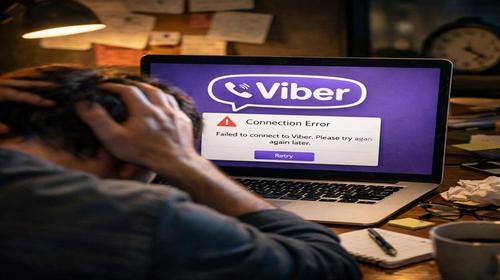
Багато користувачів Windows 11 стикаються з проблемою, коли Viber після оновлення не працює. Програма не запускається, видає помилку або просто зависає. Це поширена проблема Viber на новій системі, яка заважає спілкуватися з друзями та родичами. Стаття допоможе виправити Viber Windows 11 помилка, налаштувати запуск Viber і повернути нормальну роботу додатка. Ми розглянемо причини, покрокові кроки та поради, щоб уникнути повторення. Незалежно від того, чи це помилка 2318, чи програма не відкривається взагалі, ви знайдете рішення. Після оновлення Windows 11 або самого Viber можуть виникати конфлікти, які легко усунути самостійно. Почніть з простих дій, як перезапуск, і дійдіть до перевстановлення. Ці методи перевірены на комп’ютерах і ноутбуках з Windows 11. Ви отримаєте стабільний запуск Viber без звернення до сервісу.
Що це таке
Viber після оновлення не працює — це ситуація, коли популярний месенджер перестає запускатися на Windows 11 після встановлення нової версії. Користувач клікає на іконку, але програма не реагує, показує чорний екран або видає помилку. Це не критична поломка системи, а конфлікт програмного забезпечення. Проблема виникає через несумісність версій, пошкоджені файли або блокування антивірусом. На Windows 11 це трапляється частіше через нові вимоги безпеки. В результаті запуск Viber блокується, і користувач не може увійти в акаунт чи надсилати повідомлення. Розуміння суті допоможе швидко перейти до виправлення.
Коли виникає ця проблема або навіщо це потрібно
Проблема з’являється після оновлення Viber, Windows 11 або встановлення драйверів. Типові ситуації: програма не відкривається зранку, після перезавантаження ПК або під час віддаленої роботи. Користувачі скаржаться на Viber Windows 11 помилка у чатах і форумах. Навіщо виправляти? Щоб не втратити доступ до чатів, дзвінків і файлів. Без Viber доводиться користуватися телефоном або веб-версією, що незручно. Швидке рішення повертає комфорт і економить час. Особливо актуально для бізнесу, де Viber — основний інструмент зв’язку.
Основні причини або можливості
- Застаріла версія Viber, несумісна з Windows 11.
- Процес Viber завис у фоні після оновлення.
- Блокування антивірусом або фаєрволом системи.
- Пошкоджені файли установки під час оновлення.
- Конфлікт з Windows Update або груповими політиками.
Покрокова інструкція
- Перевірте фонові процеси: натисніть Ctrl + Shift + Esc, знайдіть Viber у Диспетчері завдань, клацніть правою кнопкою і виберіть Завершити завдання.
- Перезавантажте комп’ютер: натисніть Пуск, виберіть Живлення і Перезавантажити, потім спробуйте запустити Viber.
- Оновіть Viber: перейдіть на офіційний сайт viber.com, завантажте останню версію для Windows і встановіть.
- Видаліть і перевстановіть: у Налаштуваннях виберіть Додатки, знайдіть Viber, натисніть Видалити, перезавантажте ПК і встановіть заново.
- Запустіть як адміністратор: клацніть правою кнопкою на іконці Viber і виберіть Запустити від імені адміністратора — програма запрацює.
Корисні поради
- Перевірте інтернет-з’єднання перед запуском Viber.
- Вимкніть антивірус тимчасово, щоб виключити блокування.
- Скиньте кеш Winsock: у пошуку введіть cmd, запустіть як адмін і введіть netsh winsock reset.
- Оновіть Windows 11 через Налаштування для сумісності.
- Використовуйте Viber з Microsoft Store для автоматичних оновлень.
Поширені помилки
Користувачі часто ігнорують фонові процеси, через що проблема Viber повторюється. Інша помилка — неповне видалення: залишаються файли в AppData, які блокують нову установку. Помилка 2318 виникає при видаленні без інструменту усунення несправностей. Уникайте цього, використовуючи Диспетчер завдань і очищення папок. Не завантажуйте Viber з неперевірених джерел, щоб уникнути вірусів. Після оновлення не ігноруйте перезавантаження — це вирішує 70% випадків. Завжди запускайте як адміністратор для стабільності на Windows 11.
FAQ
Чи працює це у Windows 11?
Так, всі кроки адаптовані для Windows 11 і вирішують Viber після оновлення не працює.
Чи безпечно змінювати ці налаштування?
Так, це стандартні дії Microsoft, без ризику для системи.
Чи вплине це на продуктивність комп’ютера?
Ні, навпаки, оптимізація прискорить запуск Viber.
Чи працює це на ноутбуках?
Так, методи підходять для ноутбуків з Windows 11 будь-яких брендів.
Висновок
Viber після оновлення не працює на Windows 11 — поширена проблема, але її легко виправити перезапуском, оновленням чи перевстановленням. Дотримуйтесь інструкції для стабільного запуску Viber, уникайте помилок і користуйтесь порадами. Це поверне доступ до чатів без зайвих зусиль і оптимізує Windows 11.
Читайте також
Більше корисних порад ви знайдете у розділі Windows.