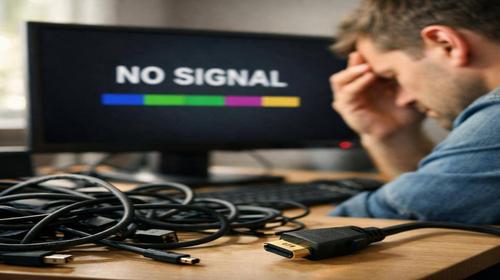
Що робити якщо монітор не визначає кабель
Короткий опис: Монітор не визначає кабель? Дізнайтеся причини проблеми монітора, покрокову інструкцію з налаштування монітора, підключення та ремонт монітора. Виправте помилку самостійно без звернення до сервісу.
Багато користувачів стикаються з ситуацією, коли монітор не визначає кабель. На екрані з’являється напис “Кабель не подключен”, “Check signal cable” або “Немає сигналу”. Комп’ютер працює, але зображення не з’являється. Це поширена проблема монітора, яка лякає новачків. Не панікуйте, бо часто справа в простих речах, як слабке з’єднання або неправильне налаштування монітора.
У цій статті ми розберемо, чому монітор не бачить кабель, як його підключити правильно та виправити проблему. Ви отримаєте покрокову інструкцію для самостійного ремонту монітора. Навіть якщо ви не технічний спеціаліст, зможете налаштувати монітор за 10-15 хвилин. Ми розглянемо підключення через HDMI, VGA, DVI, DisplayPort. Дізнаєтеся про типові помилки та як уникнути ремонту монітора. Після читання ви впораєтеся з проблемою “не визначає кабель монітор” раз і назавжди.
Що це таке
Коли монітор не визначає кабель, це означає, що він не отримує сигнал від комп’ютера. Екран чорний, з’являється повідомлення “Кабель не подключен” або “No signal detected”. Монітор вмикається, лампочка горить, але зображення відсутнє. Проблема монітора полягає в тому, що пристрій не розпізнає підключення кабелю HDMI, VGA чи іншого. Це не завжди поломка, а часто питання налаштування монітора чи з’єднання.
Коли виникає ця проблема або навіщо це потрібно
Проблема з’являється після переміщення комп’ютера, коли кабель відходить. Або після підключення другого монітора, апгрейду відеокарти. Часто трапляється з ноутбуками через неякісні перехідники. Навіщо виправляти? Бо без зображення неможливо працювати. Швидке налаштування монітора поверне нормальну роботу. Особливо актуально для геймерів чи офісних працівників, де монітор критичний.
Основні причини або можливості
- Кабель слабо закріплений з боку монітора чи комп’ютера.
- Пошкоджений кабель або перехідник.
- Неправильний вхідний сигнал на моніторі (VGA замість HDMI).
- Проблеми з відеокартою чи драйверами.
- Підключено до вбудованої графіки замість дискретної.
Покрокова інструкція
- Вимкніть комп’ютер і монітор. Перевірте кабель з обох боків: натисніть штекер до упору, закрутіть гвинти на VGA чи DVI.
- Спробуйте інший роз’єм на відеокарті. Якщо є дискретна GPU, підключіть туди, а не до материнської плати.
- На моніторі натисніть кнопку Source або Input, оберіть правильний вхід (HDMI1, VGA тощо).
- Замініть кабель на оригінальний або інший. Уникайте перехідників, якщо можливо.
- Перезапустіть комп’ютер, перевірте в Windows: ПКМ на робочому столі – Налаштування дисплея – Виявити.
Корисні поради
- Завжди закручуйте гвинти на кабелях VGA, DVI для фіксації.
- Використовуйте оригінальний кабель монітора, бо дешеві аналоги не передають сигнал.
- Для ноутбуків перевірте характеристики: чи підтримує HDMI чи DisplayPort.
- Оновіть драйвери відеокарти через Диспетчер пристроїв.
- Якщо два монітори, відключіть другий і перевірте основний.
Поширені помилки
Користувачі часто не закручують гвинти на кабелях, через що з’єднання слабке. Підключають до неправильного роз’єму, наприклад, до вбудованої графіки замість GPU. Ігнорують кнопку Source на моніторі, обираючи не той вхід. Використовують старі перехідники, які не працюють з сучасними стандартами. Не перезапускають комп’ютер після змін, тому налаштування монітора не застосовуються.
FAQ
Чому монітор показує “Немає сигналу”?
Це через слабке з’єднання кабелю або неправильний вхід. Перевірте підключення, оберіть правильний Source і перезапустіть ПК.
Чому мерехтить екран?
Мерехтіння через пошкоджений кабель чи невідповідність роздільної здатності. Замініть кабель і перевірте налаштування дисплея в Windows.
Як підключити другий монітор?
Підключіть кабель до вільного роз’єму GPU. У Windows: Налаштування – Дисплеї – Виявити. Оберіть Розширити робочий стіл.
Чому погана якість зображення?
Неправильна роздільна здатність або низька яскравість. Змініть у налаштуваннях екрана, відрегулюйте контраст на моніторі.
Висновок
Якщо монітор не визначає кабель, почніть з перевірки з’єднань і вибору входу. Ця проблема монітора вирішується за 5 кроків без ремонту. Налаштування монітора та правильне підключення повернуть зображення. Застосовуйте поради, уникайте помилок – і ваш екран працюватиме ідеально.
Читайте також
Більше корисних порад ви знайдете у розділі Монітор.