
Що робити якщо монітор показує білий екран
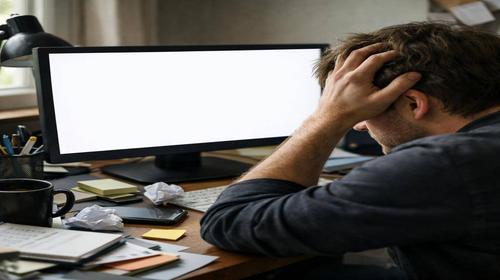
Короткий опис: Монітор показує білий екран? Дізнайтеся причини проблеми монітора, як діагностувати та виправити. Покрокова інструкція з налаштування монітора, ремонт монітора без фахівців.
Якщо ваш монітор показує білий екран, це може злякати будь-кого. Замість звичного зображення ви бачите лише білу поверхню, і комп’ютер ніби не реагує. Проблема монітора часто виникає раптово під час роботи, після підключення чи перезавантаження. Це заважає працювати, дивитися відео чи грати в ігри. На щастя, не завжди потрібен ремонт монітора. Багато причин можна усунути самостійно через налаштування монітора. Ми розглянемо, чому монітор показує білий екран, як перевірити підключення, оновити драйвери та відкалібрувати дисплей. Стаття допоможе уникнути поїздок до сервісу. Дізнайтеся прості кроки для Windows, перевірку кабелів та апаратні несправності. Після цих дій екран повернеться до норми.
Що це таке
Показує білий екран монітор — це коли дисплей заповнений білим кольором без зображення, меню чи сигналу. Екран світиться, але нічого не відображається. Це відрізняється від чорного екрану чи “немає сигналу”. Проблема стосується як комп’ютерних моніторів, так і ноутбуків. Вона вказує на збій у передачі сигналу чи обробці зображення. У простих словах, монітор отримує неправильні дані або не може їх показати. Це може бути тимчасово чи постійно. Часто допомагає проста перевірка, але іноді потрібен ремонт.
Коли виникає ця проблема або навіщо це потрібно
Проблема монітора з’являється після підключення нового кабелю, оновлення драйверів чи переїзду. Наприклад, монітор показує білий екран при включенні комп’ютера. Або після сну/перезавантаження. На ноутбуках це трапляється при зміні кута екрану чи падінні. Потрібно вирішувати негайно, бо без екрану неможливо працювати. Самостійна діагностика заощаджує час і гроші на ремонт монітора. Навіть якщо апаратна поломка, ви дізнаєтеся точно і не витрачатимете даремно.
Основні причини або можливості
- Поганий контакт кабелю HDMI, DisplayPort чи VGA.
- Несправні драйвери відеокарти чи віруси.
- Проблеми з блоком живлення монітора чи інвертором.
- Пошкоджений шлейф чи матриця на ноутбуках.
- Неправильні налаштування яскравості, контрасту чи роздільної здатності.
Покрокова інструкція
- Перевірте кабелі: вимкніть комп’ютер, витягніть і вставте кабель HDMI чи DisplayPort. Спробуйте інший кабель чи порт. Якщо з’явився сигнал — проблема в з’єднанні.
- Підключіть інший монітор чи телевізор. Якщо зображення нормальне — несправність у вашому моніторі. Перейдіть до налаштувань.
- Оновіть драйвери: клацніть правою кнопкою миші на робочому столі, оберіть “Параметри дисплея”. Завантажте драйвери з сайту NVIDIA/AMD/Intel. Перезавантажте ПК.
- Налаштуйте монітор: у Windows натисніть Win+R, введіть dccw. Слідуйте крокам калібрування гами, контрасту та сірого. Відрегулюйте яскравість кнопками на моніторі.
- Скиньте налаштування: у меню монітора оберіть “Factory Reset”. Якщо не допомагає, перевірте живлення і зверніться до сервісу для ремонту монітора.
Корисні поради
- Розігрійте монітор 10-15 хвилин перед налаштуванням для точної калібровки.
- Використовуйте якісні кабелі HDMI 2.0 чи DisplayPort для стабільного сигналу.
- Скануйте систему антивірусом, бо віруси викликають білий екран.
- Оновлюйте Windows і драйвери регулярно для уникнення проблем монітора.
- Не чіпайте внутрішні деталі без досвіду — ризикуєте погіршити ремонт монітора.
Поширені помилки
Користувачі часто ігнорують перевірку кабелів і одразу несуть монітор у ремонт. Ще помилка — неправильне оновлення драйверів без видалення старих, що погіршує проблему. Не скидайте налаштування монітора без збереження профілю. На ноутбуках забувають перевірити зовнішній дисплей для діагностики. Не міняйте роздільну здатність без тестування — це може викликати білий екран. Уникайте перевантаження розеток, бо стрибки напруги шкодять блоку живлення.
FAQ
Чому монітор показує “Немає сигналу”?
Це через поганий контакт кабелю чи невідповідність роздільної здатності. Перевірте з’єднання, змініть порт чи оновіть драйвери GPU.
Чому мерехтить екран?
Низька частота оновлення чи несправний кабель. У параметрах дисплея встановіть 60-75 Гц і перевірте HDMI.
Як підключити другий монітор?
Підключіть кабель до другого порту GPU. У Windows оберіть “Розширити” в налаштуваннях дисплея. Налаштуйте роздільну здатність окремо.
Чому погана якість зображення?
Неправильна роздільна здатність чи контраст. Відкалібруйте через dccw і перевірте драйвери для чіткості.
Висновок
Якщо монітор показує білий екран, почніть з кабелів і драйверів — це вирішує 80% проблем. Налаштування монітора через Windows поверне нормальне зображення. Для апаратних поломок зверніться до сервісу, але спершу діагностуйте. Ці кроки заощадять час і гроші на ремонт монітора.
Читайте також
Більше корисних порад ви знайдете у розділі
Монітор.