Як встановити Windows 7
Короткий опис: Повна покрокова інструкція як встановити Windows 7 з флешки. Навчіться створювати завантажувальну флешку, налаштовувати BIOS та проводити установку Windows 7 без помилок. Ідеально для перевстановлення системи.
Багато користувачів досі використовують Windows 7 на старих комп’ютерах або ноутбуках, бо система стабільна та зручна. Але з часом виникає потреба перевстановити Windows 7 через накопичення помилок, вірусів чи повільну роботу. Якщо у вас немає диска, найкращий спосіб – як встановити Windows 7 з флешки. Ця стаття допоможе новачкам крок за кроком створити завантажувальну флешку, налаштувати BIOS та виконати установку Windows 7. Ви уникнете типових проблем, збережете дані та отримаєте чисту систему. Навіть якщо ви переходите з Windows 11 на старішу версію для сумісності з програмами, процес простий. Готуйте флешку на 8 ГБ, ISO-образ Windows 7 та слідуйте інструкції. Після цього встановіть драйвери та антивірус для безпеки. Результат – швидкий комп’ютер без зайвого сміття.
Що це таке
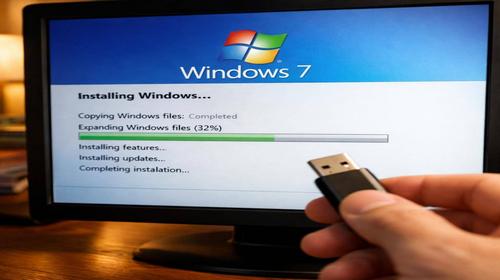
Установка Windows 7 – це процес заміни або початкового розміщення операційної системи на жорсткий диск комп’ютера чи ноутбука. З флешки це зручно, бо не потрібен оптичний привід. Завантажувальна флешка містить всі файли системи в ISO-образі, який записується спеціальною програмою. Після налаштування BIOS комп’ютер стартує з флешки, і ви обираєте мову, розділи диска та ключ активації. Процес триває 20-40 хвилин залежно від обладнання. Це актуально для перевстановлення Windows 7 на ПК з BIOS, де новіші системи не підтримуються.
Коли виникає ця проблема або навіщо це потрібно
Потрібно перевстановити Windows 7, коли система гальмує, з’являються помилки, віруси чи не вистачає місця. Часто це роблять після покупки б/у комп’ютера без ОС, для очищення від старого софту або відновлення після збоїв. Якщо ви фанат стабільності Windows 7 і не хочете переходити на Windows 11, установка з флешки – ідеальний варіант. Типові ситуації: повільний запуск, синій екран, втрата даних через формати. Навіть на ноутбуках з SSD це працює, прискорюючи оптимізацію Windows.
Основні причини або можливості
- Стабільність: Windows 7 менш вимоглива до ресурсів, ніж нові версії.
- Сумісність: Підтримує старі програми та ігри без емуляції.
- Простота: Легко встановити з флешки без диска.
- Безпека: Після чистої установки легко поставити антивірус.
- Швидкість: Перевстановлення прискорює комп’ютер у рази.
Покрокова інструкція
- Підготуйте флешку на 8 ГБ, перенесіть дані. Завантажте ISO-образ Windows 7 та UltraISO.
- Запустіть UltraISO, відкрийте ISO-файл через Файл – Відкрити. Вставте флешку.
- У меню Записати жорсткий диск образу оберіть флешку, натисніть Записати. Чекайте 10 хвилин.
- Перезапустіть ПК, увійдіть у BIOS (F2, Del або F10). У вкладці Boot поставте USB першим.
- Збережіть (F10 + Enter), вийміть флешку тимчасово. Вставте назад, перезавантажте. Встановіть мову, натисніть Встановити, оберіть розділ, форматуйте диск, дочекайтеся завершення.
Корисні поради
- Скачайте оригінальний ISO з перевірених джерел для уникнення вірусів.
- Збережіть важливі файли на інший диск перед форматуванням.
- Після установки негайно встановіть драйвери через Snappy Driver Installer.
- Оберіть 64-бітну версію, якщо ОЗУ понад 4 ГБ.
- Вимкніть автозапуск флешки в Windows для безпеки.
Поширені помилки
Користувачі часто забувають витягти флешку після першого перезавантаження, і установка починається заново. Інша помилка – неправильний BIOS: USB не першим у Boot, комп’ютер стартує з диска. Не форматуйте системний диск без резервної копії. Якщо флешка не видна, перевірте файлову систему FAT32 через diskpart. Уникайте дешевих флешок – вони гальмують запис. Після установки не ігноруйте драйвери, бо Wi-Fi чи звук не працюватимуть. Тестуйте флешку на іншому ПК перед основною установкою.
FAQ
Чи працює це у Windows 11?
Ця інструкція для установки Windows 7 на ПК з BIOS, а не з Windows 11. На UEFI (Windows 11) потрібні додаткові налаштування, але процес схожий з Rufus.
Чи безпечно змінювати ці налаштування?
Так, якщо слідувати крокам. BIOS скидається до дефолту кнопкою на материнській платі, дані на флешці не критичні.
Чи вплине це на продуктивність комп’ютера?
Навпаки, чиста установка Windows 7 прискорить ПК, видаливши сміття. Додайте SSD для максимальної швидкості.
Чи працює це на ноутбуках?
Повністю, на всіх моделях з USB. Введіть BIOS тією ж клавішею при старті.
Висновок
Тепер ви знаєте, як встановити Windows 7 з флешки без проблем. Створіть завантажувальну флешку UltraISO, налаштуйте BIOS, виконайте установку Windows 7 чи перевстановлення. Система стане швидкою, стабільною. Застосовуйте поради для оптимізації Windows, уникайте помилок – і комп’ютер служитиме роками. Корисні функції Windows 7 повернуться в повному обсязі.
Читайте також
Більше корисних порад ви знайдете у розділі
Windows.