Що робити якщо ноутбук не працює клавіатура
Короткий опис: Не працює клавіатура на ноутбуку? Дізнайтеся причини несправності ноутбука, покрокові інструкції з ремонту ноутбука та способи виправити проблему самостійно. Поради для швидкого рішення.
Коли ця проблема виникає
- Після випадкового проливання рідини на клавіатуру ноутбука
- При накопиченні пилу та бруду під клавішами, що призводить до несправності ноутбука
- Через застарілі або пошкоджені драйвери клавіатури в системі Windows
- Після оновлення Windows, яке спричинило конфлікт з обладнанням
- Внаслідок фізичного пошкодження шлейфу або контактів під час транспортування
Покрокова інструкція
- Перші дії: перезавантаження та перевірка блокувань. Почніть з найпростішого. Перезавантажте ноутбук, утримуючи кнопку живлення 10 секунд для примусового вимкнення. Після цього перевірте, чи не активовані блокування клавіш: натисніть Caps Lock, Num Lock або Fn + Num Lock. Часто проблема зникає саме так. Якщо не допомогло, натисніть і потримайте Fn + правий Shift протягом 8 секунд до звукового сигналу. Ця комбінація розблоковує клавіатуру на багатьох моделях. Підключіть зовнішню USB-клавіатуру для перевірки: якщо вона працює, проблема саме у вбудованій. Це допоможе продовжити роботу, поки виправляєте несправність ноутбука.
- Перевірка в BIOS та безпечному режимі. Перезавантажте ноутбук і увійдіть у BIOS, натискаючи F2, F10, Del або Fn + F2 під час завантаження (залежно від моделі). Якщо клавіатура реагує в BIOS, то несправність ноутбука програмна. Завантажтеся в безпечному режимі: натисніть F8 або Shift + Перезавантаження з меню Start. У безпечному режимі перевірте клавіатуру. Якщо працює, видаліть недавно встановлені програми через Панель керування. Це часто вирішує проблеми з не працює клавіатура ноутбук через конфлікти програмного забезпечення. Також перевірте на віруси: запустіть Microsoft Defender або завантажте портативний сканер через браузер з екранною клавіатурою.
- Оновлення та перевстановлення драйверів. Натисніть Win + X і оберіть Диспетчер пристроїв. Розгорніть розділ Клавіатури, клацніть правою кнопкою миші на Стандартна клавіатура PS/2 (або подібній) і виберіть Видалити пристрій. Перезавантажте ноутбук — драйвери встановляться автоматично. Якщо не допомогло, оберіть Оновити драйвер > Автоматичний пошук. Для точності завантажте драйвери з офіційного сайту виробника (Asus, Dell, HP тощо), вказавши модель ноутбука. Використовуйте мишу та екранну клавіатуру: Пуск > Спеціальні можливості > Використовувати екранну клавіатуру. Цей крок виправляє більшість програмних причин ремонту ноутбука.
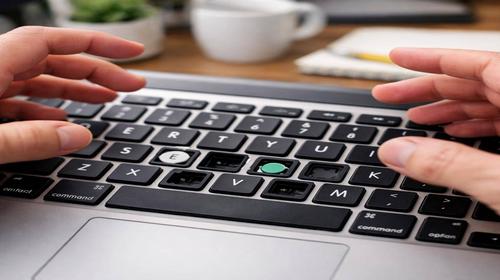
- Очищення від пилу та перевірка на рідину. Вимкніть ноутбук, від’єднайте зарядний пристрій і витягніть акумулятор (якщо можливо). Переверніть пристрій догори дном і витрусіть сміття. Використовуйте стиснене повітря або складений аркуш паперу, щоб видалити бруд під клавішами. Якщо пролилася рідина, негайно просушіть холодним повітрям від вентилятора 24 години, не вмикаючи. Не використовуйте фен! Якщо клавіші залипають, зніміть їх (шукайте відео для вашої моделі) і протріть спиртом. Для глибокої діагностики розберіть ноутбук за інструкцією: від’єднайте шлейф клавіатури, очистіть контакти ластиком або спиртом. Це усуває механічні причини несправності ноутбука, але будьте обережні — пошкодження плати призведе до дорогого ремонту.
- Відновлення системи та звернення до сервісу. Якщо нічого не допомогло, скористайтеся відновленням: клацніть правою на Цей комп’ютер > Властивості > Захист системи > Відновлення системи. Оберіть точку до проблеми. Перевірте оновлення Windows: Параметри > Оновлення та безпека > видаліть недавні оновлення, що спричинили збій. Якщо клавіатура не працює навіть у BIOS, це апаратна проблема — пошкоджений шлейф або матриця. Заміна клавіатури коштує недорого (від 500 грн), зверніться до сервісного центру для ремонту ноутбука. Підсумок: після цих кроків не працює клавіатура ноутбук виправиться в 90% випадків самостійно.
Корисні поради
- Завжди тримайте ноутбук на твердій поверхні, щоб уникнути перегріву та пилу під клавішами
- Регулярно оновлюйте драйвери через офіційний сайт виробника, а не тільки Windows Update
- Використовуйте зовнішню клавіатуру для критичних завдань, поки виправляєте проблему
- Не ігноруйте попередження про оновлення — видаляйте проблемні негайно
- Для MacBook тримайте Shift + Control + Option + Живлення 10 секунд перед увімкненням
Поширені помилки користувачів
Багато хто одразу розбирає ноутбук без перевірки програмних причин, пошкоджуючи шлейф і роблячи ремонт дорожчим. Інша помилка — ігнорування очищення: пил накопичується роками, викликаючи коротке замикання. Користувачі часто забувають про комбінації Fn, витрачаючи час на сервіс. Ще одна поширена — встановлення драйверів з неперевірених джерел, що призводить до нових збоїв. Нарешті, спроби сушити феном після проливання рідини тільки погіршують ситуацію, розносячи корозію.
Часті запитання
Чому ноутбук працює повільно?
Повільна робота виникає через накопичений пил, фонові програми чи повний диск. Очистіть систему, видаліть непотрібне та дефрагментуйте HDD для прискорення.
Чому ноутбук перегрівається?
Перегрів від пилу в вентиляторах або кремнієвої термопасти. Очистіть охолодження та замініть пасту кожні 2 роки.
Чи можна прискорити старий ноутбук?
Так, додайте RAM, замініть HDD на SSD, оптимізуйте Windows. Це дасть приріст швидкості до 5 разів.
Чому ноутбук швидко розряджається?
Висока яскравість екрану, фонові програми чи старий акумулятор. Зменште налаштування живлення та калібруйте батарею.
Висновок
Якщо не працює клавіатура ноутбук, починайте з перезавантаження, перевірки драйверів та очищення — це вирішує проблему ноутбука в більшості випадків без ремонту. Дотримуйтесь інструкцій, уникайте поширених помилок, і ваш пристрій працюватиме надійно. Регулярне обслуговування запобігає несправності ноутбука.
Читайте також
Якщо вам була корисна ця стаття, додайте наш блог
про нейромережі та автоматизацію
у закладки.
Швидкий спосіб: натисніть Ctrl + D, щоб додати сторінку у закладки.