Не працює звук Windows 7: як швидко відновити audio Windows 7
Короткий опис: Пропав звук Windows 7? Дізнайтеся, як виправити немає звуку Windows 7. Покрокова інструкція з оптимізації audio Windows 7, перевірки драйверів та послуг для прискорення роботи ПК.
Багато користувачів Windows 7 стикаються з проблемою, коли пропав звук Windows 7. Ви вмикаєте музику, відео чи дзвінок, а замість звуку – тиша. Це дратує, особливо якщо комп’ютер потрібен для роботи чи розваг. Стаття допоможе відновити audio Windows 7 без звернення до сервісу. Ми розглянемо причини немає звуку Windows 7, від простих налаштувань до глибокої оптимізації. Навіть якщо ви новачок, покрокові інструкції дозволять швидко виправити помилку. Ці поради актуальні для старих ПК та ноутбуків з Windows 7, де проблеми зі звуком виникають після оновлень чи збоїв. Ви навчитеся перевіряти драйвери, служби та пристрої, щоб система працювала стабільно. Після виправлення звук повернеться, а комп’ютер прискориться.
Що це таке
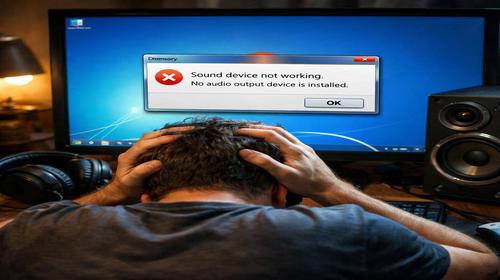
Не працює звук Windows 7 – поширена помилка, коли динаміки чи навушники не видають звук. Система не відтворює аудіо з плеєрів, браузера чи ігор. Піктограма звуку на панелі завдань може показувати червоний хрестик або повідомлення про відсутність пристрою. Це стосується як вбудованого audio Windows 7, так і зовнішніх колонок. Проблема не завжди в апаратурі – часто винні налаштування чи драйвери. Виправлення займає 10-30 хвилин і не потребує програм.
Коли виникає ця проблема або навіщо це потрібно
Пропав звук з’являється після оновлення Windows 7, установки програм чи перезавантаження. Часто трапляється на ноутбуках після підключення навушників або на старих ПК з Realtek аудіо. Навіщо виправляти? Без звуку неможливо дивитися відео, спілкуватися в чатах чи грати. Відновлення audio Windows 7 покращує комфорт і оптимізує систему. Користувачі Windows 11 рідко стикаються з цим, але для Windows 7 актуально через відсутність підтримки драйверів.
Основні причини або можливості
- Вимкнена служба Windows Audio.
- Застарілі або пошкоджені драйвери звукової карти.
- Неправильні налаштування гучності чи стандартного пристрою.
- Конфлікт після оновлень Windows 7.
- Проблеми з апаратурою, як роз’єм чи кабелі.
Покрокова інструкція
- Перевірте гучність: клацніть на піктограму динаміка в треї, підніміть повзунок і зніміть галочку з “Без звуку”. Перевірте немає звуку Windows 7 у плеєрі.
- Відкрийте Диспетчер пристроїв: натисніть Win + R, введіть devmgmt.msc. Розгорніть “Звук, відео та ігрові контролери”.
- Оновіть драйвер: правою кнопкою на звуковій карті (Realtek чи інша) оберіть “Оновити драйвер програмного забезпечення” – “Автоматичний пошук”.
- Видаліть і перевстановіть: якщо не допомогло, правою кнопкою “Видалити”, перезавантажте ПК – Windows 7 встановить драйвер автоматично.
- Перевірте служби: натисніть Win + R, введіть services.msc. Знайдіть “Windows Audio”, правою кнопкою “Властивості”, тип запуску “Автоматично”, натисніть “Запустити”.
Корисні поради
- Завантажте драйвери з сайту виробника материнської плати чи ноутбука для точного audio Windows 7.
- Запустіть засіб усунення несправностей: Пуск – Панель керування – Усунення несправностей – Звук.
- Перевірте вкладку “Відтворення”: правою кнопкою на динаміку в треї – “Звуки” – оберіть динаміки як стандартний пристрій.
- Оновіть Windows 7 через Центр оновлення для сумісних патчів звуку.
- Для ноутбуків перевірте Fn + F-кнопку з динаміком для вмикання звуку.
Поширені помилки
Користувачі часто забувають перевірити гучність або стандартний пристрій, що призводить до марної трати часу. Не видаляйте драйвери без перезавантаження – система не встановить їх автоматично. Уникайте сумнівних програм для “оптимізації звуку” – вони погіршують пропав звук Windows 7. Не ігноруйте служби: якщо Windows Audio не на “Автоматично”, проблема повернеться. Перед змінами створіть точку відновлення системи через Пуск – точка відновлення.
FAQ
Чи працює це у Windows 11?
Так, але в Windows 11 процес схожий: Диспетчер пристроїв і служби. Використовуйте засіб усунення несправностей у Налаштуваннях для швидкого виправлення.
Чи безпечно змінювати ці налаштування?
Повністю безпечно, якщо слідувати інструкціям. Зміни драйверів і служб стандартні для Windows 7 і не шкодять системі.
Чи вплине це на продуктивність комп’ютера?
Ні, навпаки – виправлення немає звуку Windows 7 оптимізує систему, звільняючи ресурси від конфліктів.
Чи працює це на ноутбуках?
Так, ідеально для ноутбуків з Windows 7. Перевірте також комбінацію Fn для апаратного перемикання звуку.
Висновок
Тепер ви знаєте, як виправити не працює звук Windows 7. Почніть з гучності, драйверів і служб – це поверне audio Windows 7. Регулярна оптимізація уникне пропав звук Windows 7 у майбутньому. Ваш ПК працюватиме швидше з повним звуком.
Читайте також
Більше корисних порад ви знайдете у розділі Windows 7.