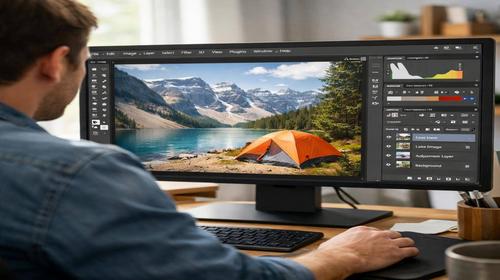
Photoshop після оновлення що робити
Короткий опис: Photoshop після оновлення не запускається, зависає чи показує помилки? Дізнайтеся, як виправити Photoshop, налаштувати систему Windows та уникнути типових проблем з графічним редактором. Покрокові інструкції для швидкого вирішення.
Коли ця проблема виникає
- Після встановлення оновлення Windows, наприклад KB4093112, з’являються проблеми з панорамуванням та прокручуванням у Photoshop.
- Photoshop не запускається, зависає на екрані завантаження або показує повідомлення про Halide Bottlenecks.
- Повільна робота інструментів, особливо пензлів чи шарів, після оновлення драйверів відеокарти.
- Зникають дії чи стилі після переходу на нову версію Photoshop.
- Проблеми з графічними планшетами, як Huion, через конфлікт з Windows Ink.
Покрокова інструкція
- Оновіть Photoshop та Windows до останніх версій. Багато проблем з Photoshop після оновлення вирішуються простим оновленням. Запустіть Creative Cloud, перевірте наявність оновлень для Photoshop. У Windows перейдіть у Параметри > Оновлення та безпека > Центр оновлення Windows та натисніть Перевірити наявність оновлень. Встановіть усі доступні пакети, включаючи драйвери відеокарти з сайту NVIDIA, AMD чи Intel. Перезавантажте комп’ютер і запустіть Photoshop. Це усуває більшість помилок, пов’язаних з несумісністю.
- Скиньте налаштування Photoshop. Якщо Photoshop проблема зберігається, закрийте програму. Натисніть Win + R, введіть photoshop.exe –reset або знайдіть ярлик Photoshop, клацніть правою кнопкою, оберіть Запустити від імені адміністратора з утриманням Shift. Альтернатива: видаліть файл PSUserConfig.txt у папці C:\Users\Ваше_Ім’я\AppData\Roaming\Adobe\Adobe Photoshop [Версія]\Adobe Photoshop [Версія] Settings. Папка AppData прихована, увімкніть показ прихованих файлів у Провіднику. Це повертає заводські параметри без втрати файлів.
- Виправте проблеми з Windows Ink та реєстром для планшетів. Для Photoshop після оновлення з проблемами панорамування введіть у командний рядок від адміністратора: reg add “HKEY_CURRENT_USER\Software\Microsoft\Windows\CurrentVersion\Pen” /v LegacyPenInteractionModel /t REG_DWORD /d 1 /f. Натисніть Enter. Відкрийте PSUserConfig.txt, додайте рядки: # Use WinTab
UseSystemStylus 0. Зніміть галочку Підтримка планшетного комп’ютера у драйвері планшета. Перезавантажте Photoshop. - Очистіть кеш та заготовки. Якщо зависання на запуску, видаліть пошкоджені профілі кольорів та файли заготовок. Перейдіть у C:\Users\Ваше_Ім’я\AppData\Roaming\Adobe\Adobe Photoshop [Версія]\Presets, видаліть великі файли стилів чи пензлів. Виконайте примусове завершення процесів Adobe у Диспетчері завдань (Ctrl + Shift + Esc), запустіть Photoshop як адміністратор. Дозвольте програму в антивірусі та брандмауері Windows.
- Перевірте драйвери та продуктивність. Якщо Photoshop повільний після оновлення, відкотіть драйвер відеокарти до попередньої версії через Диспетчер пристроїв. Скопіюйте файли з мережевих дисків на локальний. У Photoshop увімкніть Редагування > Налаштування > Продуктивність, виділіть більше RAM (80% для 16 ГБ). Результат: стабільна робота Photoshop без лагів та збоїв.
Корисні поради
- Завжди створюйте резервну копію дій та стилів перед оновленням: Вікно > Дії > Створити набір > Зберегти.
- Запускайте Photoshop у режимі сумісності з Windows 10 для старих версій: правою кнопкою на ярлик > Властивості > Сумісність.
- Використовуйте утиліту Adobe Creative Cloud Cleaner для повного видалення пошкоджених файлів.
- Моніторте ресурси в Диспетчері завдань під час роботи, закривайте зайві процеси.
- Оновлюйте драйвери вручну з офіційних сайтів, уникайте Центру оновлення Windows для графіки.
Поширені помилки прогами
Користувачі часто ігнорують оновлення ОС, що призводить до конфліктів з Photoshop після оновлення. Типова помилка — не видалення старих файлів налаштувань, через що зникають інструменти чи дії. Ще одна — блокування антивірусом, вирішується додаванням у винятки. Уникайте утиліт очищення диска на кшталт CCleaner перед оновленням, вони видаляють потрібні файли. Якщо Photoshop не відкривається, не перевстановлюйте одразу — спочатку скиньте параметри. Перевірте ліцензію в Creative Cloud, вихід/вхід у обліковий запис вирішує активацію.
Часті запитання:
Чи працює це у інших версіях Windows?
Так, інструкції підходять для Windows 10, 11 та старіших. Для Windows 7 перевірте сумісність Photoshop версії.
Чи вплине програма на продуктивність комп’ютера?
Ні, налаштування оптимізують Photoshop, зменшуючи навантаження на RAM та CPU.
Чи працює це на ноутбуках?
Повністю, особливо корисно для геймерських моделей з дискретною графікою.
Чи потрібно перезавантажувати комп’ютер після змін?
Так, після редагування реєстру та оновлень для повного застосування.
Чи потрібно видаляти стару версію програми перед встановленням?
Ні, Creative Cloud оновлює автоматично, але очистіть кеш для безпеки.
Чи можуть оновлення Windows викликати цю проблему?
Так, як KB4093112, тому тестуйте після кожного великого патчу.
Як перевірити, чи проблема вирішена?
Запустіть Photoshop, створіть новий документ, протестуйте пензля та панорамування.
Чи можна використовувати старі версії програми?
Можна, але без безпеки та виправлень — оновлюйте для стабільності.
Що робити, якщо проблема з’являється знову?
Повторіть скидання налаштувань, перевірте журнали в Довідка > Системна інформація.
Висновок
Photoshop після оновлення легко виправити оновленнями, скиданням параметрів та правками реєстру. Ці кроки оптимізують налаштування Photoshop у Windows, усувають помилки та прискорюють роботу. Регулярно перевіряйте драйвери та кеш для стабільності графічного редактора.