Що робити, якщо відеокарта видає помилку драйвера: повний гайд з вирішення
Короткий опис: Помилка драйвера відеокарти спричиняє зависання ігор, артефакти на екрані та зниження продуктивності GPU. Дізнайтеся, як визначити проблему і правильно оновити або переінсталювати драйвер за кілька кроків.
Коли ви граєте в улюблену гру, и раптом екран починає гальмувати, гріється, або з’являються дивні артефакти графіки — це часто означає, що з драйвером відеокарти щось не так. Помилки GPU трапляються регулярно, особливо після оновлення системи Windows або встановлення нестабільної версії драйвера. Добра новина: вирішити цю проблему може практично кожен, навіть без глибоких знань комп’ютерної техніки. У цій статті ми розповімо вам про основні причини помилок відеокарти, симптоми неполадок і покроково покажемо, як правильно оновити або переінсталювати драйвер. Слідуючи нашим порадам, ви повернете нормальну роботу графіки и покращите продуктивність GPU.
Що таке помилка драйвера відеокарти
Драйвер відеокарти — це спеціальна програма, яка дозволяє операційній системі Windows спілкуватися з вашою графічною картою. Без правильно встановленого драйвера GPU не може нормально працювати, й операційна система не розпізнає її можливості. Помилка драйвера виникає, коли цей програмний компонент повідомляє системі, що графічний процесор працює неправильно або навіть перестав відповідати на команди. Іноді драйвер просто застарівший або пошкоджений, іноді — несумісний з вашою версією Windows.
Коли виникає помилка драйвера і як це розпізнати
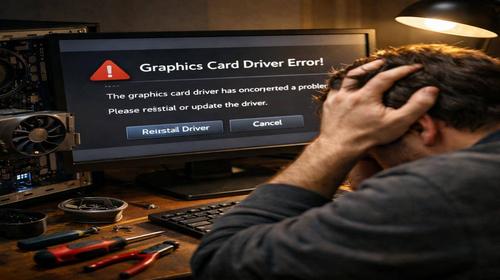
Помилка драйвера відеокарти найчастіше з’являється після оновлення операційної системи, встановлення нового драйвера або після збою в системі. Визначити проблему можна за такими ознаками: гра починає гальмувати в найвідповідальніший момент, графічні редактори зависають, екран раптом гасне і вмикається сам по собі, а в диспетчері пристроїв біля назви відеокарти з’являється жовтий знак оклику. Іноді система видає повідомлення про код помилки 43 або повідомління про те, що відеодрайвер перестав відповідати і був успішно відновлений.
Основні причини помилок відеокарти
- Застарілий або пошкоджений драйвер GPU, який вже не підтримується операційною системою
- Несумісність драйвера з версією Windows (наприклад, встановили драйвер для Windows 10, а у вас Windows 11)
- Конфлікт між інтегрованою графікою Intel і дискретною відеокартою AMD або NVIDIA
- Неправильна послідовність установки драйверів при наявності двох графічних процесорів
- Апаратні неполадки самої відеокарти, перегрів GPU або неправильне підключення живлення
Покрокова інструкція з вирішення проблеми
- Визначте модель вашої відеокарти. Клацніть правою кнопкою миші на «Мій комп’ютер» (або «Цей комп’ютер»), виберіть «Властивості», потім відкрийте «Диспетчер пристроїв». Знайдіть розділ «Відеоадаптери» і розгорніть його. Там написана назва вашої графічної карти та виробник (NVIDIA, AMD або Intel).
- Оновіть драйвер через диспетчер пристроїв. Клацніть правою кнопкою миші на назві відеокарти в розділі «Відеоадаптери», виберіть «Оновити драйвер» і дозвольте системі автоматично пошукати оновлення. Windows завантажить і встановить найновішу версію драйвера із своєї бази даних.
- Якщо автоматичне оновлення не допомогло, видаліть старий драйвер. У диспетчері пристроїв клацніть правою кнопкою миші на відеокарті, виберіть «Видалити пристрій» і дозвольте системі видалити драйвер. Перезавантажте комп’ютер — Windows автоматично встановить базовий драйвер.
- Завантажте найновіший драйвер з офіційного сайту виробника. Для NVIDIA відвідайте nvidia.com, для AMD — amd.com, для Intel — intel.com. Виберіть розділ «Драйвери та підтримка», введіть вашу модель графічної карти, вибухайте правильну версію Windows (32-розрядна або 64-розрядна) і завантажте драйвер на комп’ютер.
- Встановіть завантажений драйвер і перезавантажте систему. Запустіть інсталятор, дотримуйтеся інструкцій, дочекайтеся завершення установки. Система запропонує перезавантажити комп’ютер — обов’язково згодіться. Під час перезавантаження можуть мигти екран — це нормально.
Корисні поради для власників NVIDIA і AMD
- Якщо ви власник ноутбука з NVIDIA, після оновлення драйвера обов’язково встановіть у панелі управління NVIDIA опцію «Високопродуктивний процесор NVIDIA» як графічний процесор за умовчанням. Це запобіжить конфліктам з інтегрованою графікою.
- Для AMD — видаліть драйвер за допомогою спеціальної програми Display Driver Uninstaller. Це безкоштовна утиліта, яка видаляє всі залишки старого драйвера, що запобігає конфліктам під час установки нової версії.
- Перед встановленням нового драйвера створіть точку відновлення системи. Якщо щось піде не так, ви зможете швидко повернутися до попередньої конфігурації. Для цього відкрийте «Захист системи» (введіть це в поік Windows) і натисніть «Створити».
- Якщо у вас два графічних процесори (інтегрована Intel і дискретна AMD або NVIDIA), спочатку оновлюйте драйвер вбудованої GPU, а потім дискретної. Це запобіжить конфліктам та помилкам.
- Регулярно перевіряйте наявність оновлень драйверів. Виробники випускають нові версії для виправлення помилок і підвищення продуктивності. Встановлюйте оновлення хоча б раз на два-три місяці.
Поширені помилки при роботі з драйверами відеокарти
Користувачі часто роблять типові помилки, які погіршують ситуацію. Найпоширеніша помилка — встановлювати драйвер не з офіційного сайту виробника, а зі сторонніх джерел. Це призводить до того, що драйвер виявляється нестабільним або навіть заражений шкідливим кодом. Друга помилка — встановлювати драйвер для неправильної версії Windows. Якщо у вас 64-розрядна система, а ви завантажите 32-розрядний драйвер, установка не буде успішною. Третя помилка — змішувати драйвери від різних виробників, якщо у вас гібридна графіка. Четверта помилка — перезавантажувати комп’ютер у середині установки або видалення драйвера. Це може зруйнувати систему й спричинити ще більші проблеми. П’ята помилка — ігнорувати попередження про видалення всіх налаштувань GPU. Після чистої переінсталяції драйвера ваші налаштування 3D-графіки повернуться до значень за замовчуванням.
FAQ
Чому відеокарта видає помилку після оновлення Windows?
Після оновлення операційної системи старі драйвери відеокарти можуть стати несумісними з новою версією Windows. Система не розпізнає GPU правильно, і виникає помилка. Розв’язання просте: оновіть драйвер до версії, яка підтримує нову Windows, або видаліть його і дозвольте системі встановити сумісний драйвер автоматично.
Як дізнатися, чи це проблема драйвера або апаратна несправність відеокарти?
Спочатку спробуйте вирішити проблему оновленням драйвера. Якщо помилка не зникає, перевірте температуру GPU за допомогою програми типу GPU-Z або HWInfo. Якщо відеокарта перегрівається (температура вище 80 градусів Цельсія), це апаратна проблема — перегрів або забруднення вентилятора. Якщо температура нормальна, але помилка залишається, це виглядає як справжня апаратна несправність, й вам потрібно звернутися до сервісу.
Чи безпечно видаляти старий драйвер перед встановленням нового?
Так, це безпечно і навіть рекомендується. Видалення старого драйвера видаляє всі залишки й конфліктні файли. Після видалення система встановить базовий драйвер, й комп’ютер продовжить працювати нормально. Потім ви встановите новий драйвер без конфліктів.
Що робити, якщо драйвер не встановлюється через помилку?
Спробуйте встановити драйвер у режимі сумісності. Клацніть правою кнопкою миші на інсталятором, виберіть «Властивості», потім вкладку «Сумісність». Виберіть попередню версію Windows й запустіть установку. Якщо це не допомогло, видаліть старий драйвер повністю за допомогою Display Driver Uninstaller, перезавантажте комп’ютер і спробуйте встановити новий драйвер заново.
Як часто потрібно оновлювати драйвер відеокарти?
Оновлюйте драйвер щороку або коли вийде критичне оновлення для вашої моделі GPU. Виробники випускають нові версії для виправлення помилок, підвищення продуктивності в нових іграх і забезпечення сумісності з новими версіями Windows. Якщо ваша система працює стабільно і ви не граєте в нові ігри, можете оновлювати рідше — раз на два-три місяці.
Висновок
Помилка драйвера відеокарти — це одна з найпоширеніших проблем, яка легко вирішується, якщо дотримуватися правильної послідовності дій. Спочатку визначте модель вашої графічної карти, потім спробуйте оновити драйвер автоматично через диспетчер пристроїв. Якщо це не допомогло, видаліть старий драйвер і встановіть новий з офіційного сайту виробника (NVIDIA, AMD або Intel). Завжди створюйте точку відновлення перед змінами в системі, щоб можна було швидко повернутися назад. Допоміжні поради щодо налаштування ноутбуків з двома графічними процесорами й використання спеціальних програм для видалення драйверів допоможуть вам уникнути конфліктів. Якщо помилка залишається навіть після всіх спроб оновлення, це може означати апаратну несправність відеокарти — перевірте температуру GPU і звертайтеся до спеціалістів. Регулярне оновлення драйверів і правильне налаштування графіки гарантують стабільну роботу вашої системи та покращену продуктивність GPU.
Читайте також
Більше корисних порад ви знайдете у розділі Відеокарта.