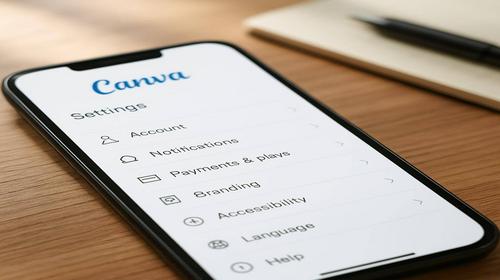
Canva: повний гайд по налаштуванню для комфортної роботи
Короткий опис: Детальний гайд по Canva налаштування для зручної роботи: мова, формат сторінки, шаблони, профіль, спільна робота, експортування, типові Canva помилка та готові Canva рішення для швидкого усунення проблем.
Canva здається простою, але більшість користувачів працюють «як є» і втрачають купу часу на зайві кліки. Правильні налаштування один раз — і далі шаблони відкриваються вже з потрібними розмірами, ваша команда бачить єдиний стиль, а експорт не псує якість картинок. Нижче — практичний гайд, як налаштувати Canva під себе, уникнути типових помилок та прискорити роботу, навіть якщо ви не дизайнер.
Коли виникає потреба у налаштуванні Canva
Налаштування Canva має сенс не тільки «для порядку». Воно потрібне у цілком конкретних ситуаціях, з якими стикається майже кожен користувач.
Найчастіше корисні налаштування потрібні коли:
- Ви постійно створюєте один і той самий тип дизайнів: наприклад, обкладинки для YouTube, сторіс, презентації для роботи. Без налаштування щоразу доводиться шукати шаблон, змінювати шрифти, кольори, логотип — це забирає час і створює хаос у стилі бренду.
- Картинки після експорту виглядають розмитими або темнішими, ніж у редакторі. Причина часто не в Canva помилка, а в тому, що формат і якість експорту не відповідають реальним завданням (наприклад, ви зберігаєте маленький JPG замість великого PNG).
- Ви працюєте в команді: з колегами, фрилансером, SMM-спеціалістом. Без правил оформлення та спільних шаблонів кожен робить «як бачить», і в результаті профілі в соцмережах виглядають неоднаково.
- Canva починає підвисати: особливо при роботі з великими презентаціями, відео або при слабкому інтернеті. Тут часто допомагають правильні настройки масштабу, елементів та способу експорту, а не тільки «перезавантажити сторінку».
- У вас з’являються помилки при вході, збереженні або спільному доступі — наприклад, через невірно зазначену роль учасника, неправильну пошту чи проблеми з правами доступу.
Все це можна вирішити за допомогою продуманих налаштувань профілю, проєктів, шаблонів і експорту. Далі — покроково.
Найшвидший спосіб базового налаштування Canva за 10 хвилин
Якщо немає часу «копати» глибоко, зробіть базові кроки, які одразу відчутно полегшать роботу. Це найшвидше рішення, з якого варто почати.
- Зайдіть в обліковий запис і змініть основні параметри профілю: ім’я, фото, мову інтерфейсу, часовий пояс — це допомагає краще орієнтуватися у власних проєктах і коментарях колег.
- Створіть хоча б один власний шаблон під типову задачу: наприклад, «Пост Instagram 1080×1080» з вашим логотипом, фірмовими кольорами та набором шрифтів. Далі замість «Створити дизайн» просто дублюйте цей шаблон — це усуває повторення одних і тих самих дій.
- Увімкніть сітку та направляючі в редакторі (View / Налаштування відображення) — так елементи не «плавають», а рівно вирівнюються по центру, краях та між собою, що економить час на перевірку дрібних відступів.
- Оберіть правильний формат експорту для ваших задач: PNG для графіки, JPG для фото, PDF для друку, MP4 для відео. Не зберігайте «за замовчуванням», якщо не розумієте, що саме робить цей формат.
- Налаштуйте простий порядок у папках: створіть окремі папки «Соцмережі», «Презентації», «Друк» і одразу переміщуйте туди готові або чорнові матеріали. Потім не доведеться шукати потрібний дизайн серед десятків варіантів.
Ці дії не вимагають знань дизайну, але різко скорочують кількість повторюваних операцій і випадкових помилок.
Покрокова інструкція: повне налаштування Canva під свої задачі
- Налаштування профілю та облікового запису
Перше, що варто зробити після реєстрації — привести обліковий запис до ладу. Зробити це можна через розділ параметрів профілю у Canva, де змінюються ім’я, фото, мета використання та інші базові параметри.
Рекомендується:- Вказати зрозуміле ім’я профілю. Наприклад, «Марина • SMM» або «ShopName • Маркетинг». Це допомагає, якщо ви працюєте в кількох командах, і колеги бачать, хто саме вніс правки.
- Додати фото профілю або логотип. Без цього в коментарях та історії змін будуть безликі ініціали, а при великій команді легко заплутатися, хто що робив.
- Обрати мову інтерфейсу та регіон. Для більшості людей в Україні зручно залишати українську мову — підписи зрозуміліші, а довідкові матеріали локалізовані.
- Перевірити пошту та тип акаунта. Якщо ви плануєте використовувати Canva для бізнесу чи команди, краще одразу зареєструватися на робочу адресу, щоб потім не переносити десятки проєктів між акаунтами.
Результат: профіль виглядає зрозуміло, зручно працювати в команді, менше шансів переплутати облікові записи, особливо якщо ви заходите через Google або різні браузери.
- Вибір тарифу: безкоштовний, Pro чи для команд
Canva має кілька тарифів: безкоштовний, Pro, для бізнесу та для некомерційних організацій. Багато користувачів переплачують за Pro, хоча їхні задачі можна закрити безкоштовною версією — або навпаки, намагаються економити там, де Pro окупається за один проєкт.
Коротко по різниці:Тип акаунта Для кого підходить Що важливого дає Canva Free Початківці, особисті проєкти, простий контент Понад 1,6 млн шаблонів, мільйони фото та елементів, 5 ГБ хмарного сховища Canva Pro Фрилансери, малі бізнеси, активні SMM Понад 3,6 млн преміум-шаблонів, інструмент видалення фону, зміна розміру в один клік, 100 ГБ сховища, розширені AI-інструменти Canva Business Команди, компанії, агенції Розширені можливості спільної роботи, керування доступами, бренд-центри для кількох людей Практичний приклад:
- Якщо ви робите кілька простих постів на місяць — вистачить Canva Free.
- Якщо вам регулярно потрібно видаляти фон з фото товарів або експортувати один дизайн у багато форматів (сторіс, пост, обкладинка) — Pro економить години роботи.
- Якщо над акаунтом працює команда (SMM, дизайнер, копірайтер, власник) — доцільно розглянути Business.
Результат: ви не переплачуєте за зайві функції або не мучитесь обмеженнями, коли робота вже поставлена на потік.
- Налаштування робочого простору та папок
Без системи у папках Canva швидко перетворюється на «звалище» з назвами типу «Новий дизайн (23)». Це не технічна Canva помилка, а просто відсутність структури. Рішення — налаштувати робочий простір під ваші задачі.
Що зробити:- Створіть основні папки за типами контенту: «Instagram», «Reels/відео», «Презентації», «Друк», «Реклама». Перші дві-три літери можна зробити однаковими, щоб групувати (наприклад, «IG – пости», «IG – сторіс»).
- Додайте папку «Шаблони» і зберігайте там тільки базові макети; не редагуйте їх напряму, а завжди дублюйте. Більшість користувачів випадково «ламають» власний шаблон, редагуючи оригінал замість копії.
- Створіть папку «Архів» і періодично переносіть туди застарілі дизайни. Це не прискорює Canva напряму, але зменшує візуальний безлад, що впливає на швидкість пошуку потрібних матеріалів.
Результат: ви перестаєте витрачати час на пошук проєктів, а ризик випадково перезаписати важливий шаблон падає практично до нуля.
- Налаштування подання сторінок, масштабу та перегляду
Режими перегляду сильно впливають на комфорт і швидкість роботи. Canva дозволяє налаштовувати масштаб, перегляд сторінок і повноекранний режим.
Основні кроки:- Використовуйте масштаб для різних задач. При великій кількості дрібних деталей (таблиці, дрібний текст) збільшуйте масштаб до 100–150%. Для перевірки загального вигляду дизайну зменшуйте до 50–70% — так видно баланс елементів.
- Увімкніть повноекранний режим при презентації або показі макета клієнту. У нижньому куті редактора є значок повноекранного режиму, який дозволяє показати дизайн без інтерфейсу Canva. Це зручніше, ніж робити скріни.
- Для багатосторінкових документів (презентацій, чек-листів, інструкцій) використовуйте перегляд сторінок списком. Легше перетягувати слайди і бачити структуру цілком.
Результат: очі менше втомлюються, дрібні помилки легше помітити, а загальне сприйняття дизайну оцінюється швидше.
- Налаштування розмірів та власних шаблонів
Замість того, щоб кожен раз підганяти розміри «на око», доцільно один раз створити власні формати та шаблони.
Порядок дій:- При створенні нового дизайну обирайте або стандартні розміри (наприклад, «Публікація в Instagram», «Презентація», «Відео»), або натискайте на функцію власних розмірів і задавайте ширину й висоту вручну (наприклад, 1080×1920 для сторіс).
- Створіть макет з вашим логотипом, основним шрифтом, кольорами і базовою структурою (заголовок, підзаголовок, текст, зона для фото).
- Збережіть його як шаблон: надалі не змінюйте цей файл, а кожен новий дизайн створюйте через «Дублювати».
- Для різних каналів (Instagram, Facebook, YouTube) створіть окремі варіанти структури, щоб не витрачати час на адаптацію під кожен формат кожного разу.
Результат: ви отримуєте свій «міні-конструктор бренду» в Canva, працюєте в одному стилі та суттєво скорочуєте час підготовки нових дизайнів.
- Налаштування профілю бренду (бренд-стиль) у Canva Pro
Якщо у вас Canva Pro, обов’язково використовуйте бренд-профіль. У ньому зберігаються ваші фірмові кольори, логотипи, шрифти — і їх можна застосувати до будь-якого шаблону в один клік.
Рекомендації:- Додайте логотипи у різних версіях: кольоровий, монохромний, для світлого та темного фону. Часто помилка — завантажити тільки один варіант, який потім «губиться» на різних фонах.
- Задайте палету кольорів: основний, додатковий, акцентні. Якщо у вас є брендбук, просто перенесіть туди HEX-коди. Якщо ні — зафіксуйте хоча б 3–4 постійні кольори, які будете використовувати всюди.
- Виберіть шрифти для заголовків, підзаголовків і основного тексту. Використання 2–3 шрифтів замість 7–8 хаотичних візуально сильно покращує якість дизайнів без додаткових зусиль.
Результат: будь-який шаблон Canva можна привести до вашого стилю буквально за хвилину, не згадуючи коди кольорів і назви шрифтів щоразу.
- Налаштування експорту: якість, формат, вага файлу
Одна з найчастіших проблем — «у Canva картинка чітка, а після завантаження в Instagram — мильна». Це не завжди Canva помилка, часто питання у форматі та розмірі.
Основні правила:- Для соцмереж використовуйте PNG, якщо важлива чіткість графіки (іконки, текст, логотипи). JPG підійде для фото, де критична менша вага файлу (наприклад, для сайту з повільним хостингом).
- Для друку обирайте PDF (для друку) з максимальною якістю. Важливо не зменшувати роздільність, інакше типографія отримає «розмитий» макет.
- Для відео експортуйте в MP4, уникайте зайвих ефектів, якщо ваш комп’ютер слабкий — кожен додатковий анімаційний шар збільшує вимоги до пам’яті.
- Перевіряйте розмір файлу перед завантаженням кудись. Наприклад, деякі сайти обмежують розмір файлу в 2–3 МБ, тому краще одразу експортувати з легким стисненням.
Маловідомий лайфхак: якщо після завантаження у соціальну мережу зображення стискається і втрачає якість, спробуйте збільшити розмір дизайну в Canva в 1,5–2 рази, а потім експортувати. Соцмережі стиснуть файл, але візуально картинка все одно залишиться чіткішою, ніж при малому початковому розмірі.
- Налаштування спільної роботи та доступів
Canva дозволяє працювати над одним документом кільком людям одночасно. Неправильні налаштування доступу часто призводять до «Canva помилка: немає прав на редагування» або випадкового видалення слайдів колегами.
Правильний підхід:- Для клієнтів або людей, які тільки переглядають дизайн, видавайте доступ «Лише перегляд». Так ви уникнете ситуації, коли важливі елементи будуть випадково зрушені.
- Для копірайтерів або редакторів текстів часто достатньо доступу «Може коментувати» — вони залишать правки у вигляді коментарів, а ви вирішите, що змінювати.
- Для дизайнерів або співробітників, що створюють контент, потрібен повний доступ «Може редагувати».
- Перевіряйте, на який саме проєкт ви даєте доступ. Частий промах: людина надсилає посилання «на папку» і випадково відкриває доступ до всіх внутрішніх проєктів.
Результат: жоден важливий файл не буде випадково змінений або видалений, а інші учасники не блокуватимуть один одного.
- Оптимізація роботи Canva та зниження навантаження на ПК
Canva — онлайн-сервіс, і його швидкодія залежить як від вашого браузера, так і від інтернету. Якщо Canva підвисає, гальмує анімація або довго відкриваються великі презентації — це не завжди Canva помилка, іноді просто перевантаження вкладок.
Практичні дії:- Закривайте зайві вкладки з іншими проєктами Canva. Кожна така вкладка споживає оперативну пам’ять. Особливо відчутно це на ноутбуках зі слабким процесором та невеликою кількістю RAM.
- Вимикайте одночасно запущені «важкі» сайти: стрімінгові сервіси, онлайн-ігри, ресурси з великою кількістю відео. Вони конкурують з Canva за пам’ять та інтернет-канал.
- Не використовуйте надмірну кількість анімацій та відео на одному слайді. Кожен додатковий шар — це додаткове навантаження на браузер.
- Час від часу очищуйте кеш браузера та оновлюйте його до останньої версії. Стара версія може працювати повільніше з сучасними веб-додатками.
Результат: Canva працює стабільніше, менше зависає при збереженні та експортуванні, а ваш комп’ютер не «задихається» від зайвих вкладок.
- Маловідомий лайфхак: використання Docs та сторінок як конструктор контенту
Окрім стандартних дизайнів, у Canva є Docs та інші інструменти, де можна працювати з текстами, структурою і потім легко переносити їх у дизайн. Це корисно для чек-листів, гайдів, сценаріїв відео, інфографіки.
Як це застосувати:- Створіть документ у Canva Docs і пропишіть там повністю текст для майбутньої презентації, посту чи інструкції — з підзаголовками, нумерацією, списками.
- Використовуйте швидкі дії (через спеціальну команду) для вставки блоків, розділювачів, ілюстрацій. Так ви спочатку думаєте про зміст, а вже потім — про оформлення.
- Після затвердження тексту перетворіть документ на дизайн, застосувавши один із шаблонів. Ви отримаєте готові слайди або сторінки з уже структурованим контентом.
Результат: менше хаосу з текстами в окремих файлах, швидший перехід від ідеї до готового дизайну, зниження ризику втратити шматок тексту при копіюванні.
Корисні поради та практичні нюанси налаштування Canva
- Завжди називайте проєкти зрозуміло
Замість «Новий дизайн» використовуйте формат «2026-06 — Банер акція -50%» або «IG пост — рецепт салату». Так через пів року ви зможете знайти потрібний макет за пошуком, а не відкривати все підряд. Типова помилка користувачів — залишати назву шаблону і потім плутати готові проєкти з чистими макетами. - Використовуйте сторінки для варіантів дизайну
Якщо вам потрібно кілька варіантів одного банера чи обкладинки, не створюйте окремі файли. Додайте нові сторінки в одному проєкті і робіть версії «Варіант 1», «Варіант 2». Це зручно для порівняння і економить місце в папках. - Перевіряйте текстові блоки на мобільному
Багато дизайнів будуть переглядатися на телефоні. Проста перевірка: експортуйте картинку та відкрийте її на смартфоні. Якщо текст складно читати, поверніться в Canva і збільшіть розмір шрифту або скоротіть текст. Часто проблема не в Canva, а у перенасиченні слайда інформацією. - Зберігайте свої набори іконок та фото в окремих папках
Якщо ви часто використовуєте конкретні іконки чи стокові фото, створіть папку «Мої матеріали» і групуйте їх за темами. Покращується продуктивність: замість того, щоб щоразу шукати «стрілка» чи «телефон», ви відкриваєте власну папку і берете вже звичні елементи. - Тримайте під рукою резервний шрифт
Іноді у безкоштовних акаунтах зникають окремі шрифти (наприклад, якщо вони були доступні лише у Pro). Щоб не зламати дизайн, одразу підбирайте резервний шрифт з максимально схожими пропорціями. У разі заміни ви просто змінюєте шрифт на весь проєкт, і верстка не «розвалюється».
Поширені помилки при налаштуванні Canva та як їх уникнути
Навіть досвідчені користувачі часто наступають на одні й ті самі граблі. Нижче — типові ситуації та прості Canva рішення.
- Помилка: редагування оригінального шаблону замість копії
Багато хто відкриває шаблон, змінює в ньому текст і зберігає — а потім не може повернутися до початкового варіанта. Правильний підхід: відкривши шаблон, одразу робіть «Дублювати» або «Створити дизайн на основі». Це стосується як стандартних шаблонів Canva, так і ваших власних бренд-макетів. - Помилка: використання випадкових кольорів і шрифтів у кожному новому проєкті
Без фіксації фірмового стилю дизайни виглядають «з різних світів». Рішення — один раз налаштувати палітру та шрифти (через бренд-профіль або хоча б через ручне збереження кольорів) і системно їх використовувати. - Помилка: збереження зображення в надто малому розмірі
Люди часто обирають «мале» зображення для економії місця, а потім дивуються розмитості. Якщо ви не впевнені, краще зберігати в максимальній якості, а вже при завантаженні на сайт чи в соцмережі зменшувати розмір вручну, контролюючи результат. - Помилка: скачування презентації як набору картинок, а не PDF або спеціального формату
Через це страждає якість, а текст може виглядати нечітко на великих екранах. Для презентацій краще використовувати формат PDF, а для показу онлайн — функції показу презентації прямо в Canva. - Помилка: робота в Canva з нестабільним інтернетом без проміжного збереження
Canva зберігає зміни автоматично, але при слабкому з’єднанні періодично з’являється затримка. Якщо ви бачите, що інтернет «стрибає», від час до часу дублюйте сторінку або робіть копію проєкту — це страховка від втрати останніх правок.
Часті запитання про Canva налаштування
Нижче відповіді на реальні питання, які часто виникають у користувачів із України при роботі з Canva.
- Чи підходить Canva для слабких комп’ютерів і старих ноутбуків?
Так, але варто уникати великих проєктів із великою кількістю відео та анімацій. Якщо у вас мало оперативної пам’яті, працюйте з простішими шаблонами, закривайте зайві вкладки браузера і не запускайте одночасно «важкі» програми. Це знижує навантаження на процесор і роботу Canva. - Як налаштувати Canva, щоб зображення не псувалися при завантаженні в Instagram?
Створюйте дизайн у розмірі 1080×1080 або 1080×1350 для постів, експортуйте у PNG з високою якістю. Якщо Instagram все одно стискає файл, збільшіть розмір дизайну в Canva в 1,5–2 рази і знову збережіть як PNG — соцмережа стискатиме, але картинка залишиться якісною. - Чому при спільній роботі у Canva з’являється помилка доступу?
Найчастіша причина — невірно обраний тип доступу (перегляд замість редагування) або те, що людина зайшла не тим обліковим записом (наприклад, особистим замість робочого). Перевірте, яку адресу ви додали при запрошенні, і який рівень прав встановили. - Як налаштувати Canva для роботи офлайн?
Canva — онлайн-сервіс, повноцінної офлайн-роботи в браузері немає. Якщо інтернет нестабільний, можна завчасно завантажувати важливі матеріали (логотипи, фото) і працювати над невеликими проєктами, але без збереження на сервері ризик втратити зміни залишається. Для критично важливих задач краще планувати роботу, коли інтернет стабільний. - Чи можна використовувати старі версії шаблонів у нових проєктах?
Так, якщо ви не видаляли старі проєкти. Рекомендується не перезаписувати шаблони, а дублювати їх. Таким чином, старі версії залишаються у вас в папці, і ви можете повернутися до них для аналізу або повторного використання. - Як оновлення Canva впливають на мої старі дизайни?
Зазвичай оновлення сервісу не ламають існуючі макети. Проте можуть змінитися доступність окремих шрифтів чи елементів. Якщо ви бачите попередження про заміну шрифта — перевірте верстку, щоб текст не з’їхав і не перекрив інші елементи. - Чи безпечно завантажувати в Canva комерційні матеріали та логотипи?
Canva заявляє про захист даних користувачів, але з точки зору практики не варто завантажувати конфіденційні документи з чутливими даними. Логотипи, рекламні макети, банери — звичайна практика, але внутрішні документи компанії краще знеособлювати. - Що робити, якщо Canva помилка при завантаженні шрифта?
Переконайтеся, що у вас Canva Pro (завантаження своїх шрифтів доступне не у всіх тарифах), а також, що шрифт у форматі, який підтримує Canva (звичайно TTF або OTF). Якщо помилка не зникає, перевірте, чи не пошкоджений файл шрифту — завантажте його ще раз або спробуйте інший файл. - Які системні вимоги для комфортної роботи з Canva?
Для більшості задач достатньо сучасного браузера (Chrome, Edge, Firefox), 8 ГБ RAM і стабільного інтернету. При роботі з відео та анімацією бажано мати більше оперативної пам’яті та не забивати систему паралельними «важкими» додатками. - Чи можна налаштувати Canva окремо для Windows і Android?
Інтерфейс web-версії на Windows та додатка на Android схожий, але на телефоні менше місця для елементів, тому зручніше редагувати прості макети і тексти. Для серйозного дизайну краще використовувати браузер на комп’ютері, а телефон — для дрібних правок і завантаження готових картинок у соцмережі.
Читайте також
Якщо ви працюєте з програмами, сервісами та комп’ютером, вам можуть бути корисні інші розділи:
Закладки
Якщо вам була корисна ця інструкція по Canva налаштування, додайте наш блог
Canva: повний гайд по налаштуванню
у закладки.
Натисніть Ctrl + D