Що робити якщо ноутбук не бачить навушники
Короткий опис: Ноутбук не бачить навушники? Дізнайтеся причини проблеми ноутбука, покрокову інструкцію з налаштування, оптимізації та ремонту. Виправте несправність ноутбука самостійно без звернення до сервісу.
Багато користувачів стикаються з ситуацією, коли ноутбук не бачить навушники. Це поширена проблема ноутбука, яка заважає слухати музику, дивитися відео чи спілкуватися в чатах. Звук не виводиться в навушники, а залишається на динаміках. Причини можуть бути різними: від простих налаштувань до несправності ноутбука.
У цій статті ми розберемо, чому виникає проблема, коли ноутбук не бачить навушники, і як її виправити. Ви дізнаєтеся про програмні сбої, апаратні дефекти та способи ремонту ноутбука. Покрокова інструкція допоможе налаштувати звук у Windows, оновити драйвери та перевірити роз’єми. Навіть якщо це несправність ноутбука, більшість випадків вирішуються вдома. Після прочитання ви зможете повернути звук без зайвих витрат і звернень до майстрів. Розберемо дротовий і бездротовий типи навушників, типові помилки та профілактику.
Що це таке
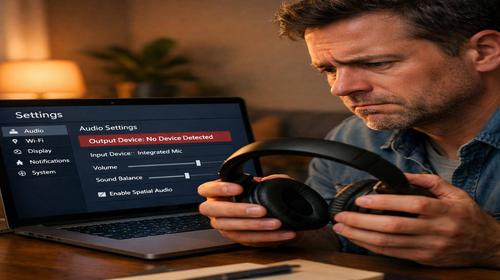
Коли ноутбук не бачить навушники, система не розпізнає їх як пристрій відтворення звуку. Навушники підключаються, але звук грає через динаміки ноутбука. Це стосується як дротових моделей через роз’єм 3,5 мм, так і Bluetooth-навушників. Проблема проявляється раптово після оновлення Windows, перезавантаження чи підключення інших пристроїв. У Windows навушники не з’являються в налаштуваннях звуку або позначаються як недоступні. Це заважає нормальному використанню ноутбука для роботи чи розваг. Без вирішення проблеми ноутбука доводиться користуватися динаміками, що незручно в громадських місцях.
Коли виникає ця проблема або навіщо це потрібно
Проблема з’являється після встановлення Windows, оновлення драйверів чи підключення гарнітури з мікрофоном. Часто трапляється на старих ноутбуках з одним комбінованим роз’ємом. Користувачі стикаються з цим під час онлайн-зустрічей, ігор чи прослуховування подкастів. Вирішення потрібно, щоб налаштувати звук правильно, уникнути ремонту ноутбука і продовжити роботу. Без навушників неможливо зосередитися чи спілкуватися конфіденційно. Раннє виявлення несправності ноутбука запобігає серйознішим поломкам, як пошкодження роз’єму чи звукової карти.
Основні причини або можливості
- Неправильні налаштування звуку в Windows або вимкнена гучність.
- Застарілі або пошкоджені драйвери звукової карти чи Bluetooth.
- Проблеми з роз’ємом 3,5 мм: бруд, поломка чи невідповідність типів (TRS/TRRS).
- Несправність самих навушників або кабелю з поганим контактом.
- Системні сбої після оновлення, конфлікти програм чи віруси.
Покрокова інструкція
- Перевірте гучність: клацніть правою кнопкою по іконці динаміка в треї, оберіть Звук. Перетягніть повзунок вгору, перевірте, чи не натиснута клавіша тиші. Підключіть навушники повторно.
- Виберіть пристрій: у вікні Звук на вкладці Відтворення знайдіть навушники, клацніть правою кнопкою, оберіть Використовувати за замовчуванням. Натисніть OK.
- Оновіть драйвери: натисніть Win + X, оберіть Диспетчер пристроїв. Розгорніть Звукові, відео- та ігрові пристрої, клацніть правою по звуковій карті, Оновити драйвер. Для Bluetooth перевірте розділ Bluetooth.
- Перевірте роз’єм: протріть його м’якою тканиною, перевірте на дроті навушників. Підключіть до телефону. Якщо не працює – використовуйте перехідник TRRS на два TRS.
- Перезавантажте: вимкніть Bluetooth (якщо бездротовий), перезавантажте ноутбук. Для Bluetooth увімкніть режим сполучення на навушниках і додайте пристрій у Параметри > Bluetooth.
Корисні поради
- Завжди перевіряйте навушники на іншому пристрої перед ремонтом ноутбука.
- Використовуйте офіційні драйвери з сайту виробника ноутбука для уникнення конфліктів.
- Для комбінованого роз’єму обирайте навушники з одним штекером або купіть роздільник.
- Очищайте роз’єми від пилу сухою щіткою раз на місяць.
- Для Bluetooth тримайте навушники в зоні досяжності та уникайте перешкод.
Поширені помилки
Користувачі часто ігнорують перевірку гучності чи базових налаштувань звуку, одразу думаючи про несправність ноутбука. Ще одна помилка – підключення навушників з двома штекерами до одного роз’єму без перехідника. Не оновлюють драйвери, а пробують перевстановити Windows. Ігнорують бруд у роз’ємі, що призводить до повної поломки. Для Bluetooth забувають активувати режим сполучення чи перевіряти заряд. Самостійно розбирають ноутбук без досвіду, пошкоджуючи плату. Завжди починайте з простих кроків, щоб уникнути зайвого ремонту ноутбука.
FAQ
Чому ноутбук працює повільно?
Повільна робота виникає через накопичення сміття, старі драйвери чи малу RAM. Очистіть диск, оновіть систему та вимкніть автозапуск програм для прискорення.
Чому ноутбук перегрівається?
Перегрів від пилу в кулерах чи інтенсивного навантаження. Очистіть вентиляцію, використовуйте підставку та перевірте термопасту на CPU.
Чи можна прискорити старий ноутбук?
Так, додайте SSD замість HDD, збільште RAM, оптимізуйте Windows. Видаліть непотрібні програми та оновіть драйвери для помітного ефекту.
Чому ноутбук швидко розряджається?
Швидка розрядка від яскравості екрану, фонових програм чи старого акумулятора. Зменште налаштування живлення та калібруйте батарею.
Висновок
Якщо ноутбук не бачить навушники, почніть з перевірки налаштувань звуку та драйверів. Ці кроки вирішують більшість випадків проблеми ноутбука без ремонту ноутбука. Дотримуйтесь інструкції, уникайте помилок, і звук повернеться. Регулярна профілактика запобігає несправності ноутбука в майбутньому. Тепер ви готові налаштувати систему самостійно.
Читайте також
Більше корисних порад ви знайдете у розділі
Ноутбук.