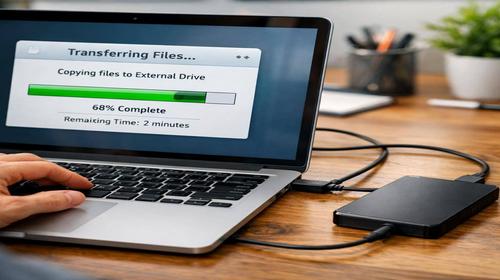
Як перемістити файли
Короткий опис: Дізнайтеся, як перемістити файли в Windows на інший диск чи ПК. Покрокові інструкції для move files Windows та file move PC допоможуть уникнути проблем з комп’ютером.
Багато користувачів комп’ютерів стикаються з нестачею місця на диску або потребують перемістити файли на новий ПК. Move files Windows та file move PC – це прості операції, які дозволяють швидко перенести документи, фото, відео чи папки користувача. Ця стаття пояснить, як безпечно виконати переміщення файлів у Windows, щоб уникнути втрати даних чи проблем з системою.
Наприклад, часто потрібно перемістити папки на кшталт Робочого столу, Документів чи Завантажень з диска C на D, щоб при переустановці Windows не втратити важливу інформацію. Або ви купили новий комп’ютер і хочете перенести всі файли з старого ПК. Ми розглянемо базові способи через Провідник, переміщення системних папок та використання зовнішніх пристроїв. Це допоможе уникнути зависання комп’ютера через перевантаження диска чи помилок Windows під час копіювання великих обсягів даних.
Переміщення файлів також покращує продуктивність ПК, бо звільняє місце на системному диску. Ви дізнаєтеся про діагностику можливих несправностей, як правильно вирізати та вставляти файли, і уникнете поширених помилок. Після прочитання ви зможете самостійно виконати file move PC без звернення до спеціалістів. Процес простий, але вимагає уважності, щоб не пошкодити файли чи систему.
Що це таке
Переміщення файлів у Windows – це операція, коли файли чи папки переносяться з одного місця на інше на комп’ютері чи між ПК. На відміну від копіювання, де створюється дубль, переміщення видаляє оригінал після вставки. Move files Windows виконується через Файловий провідник, командний рядок чи спеціальні інструменти. Це корисно для оптимізації сховища, коли диск C заповнений, а на D є вільне місце.
Наприклад, системні папки користувача (Документи, Зображення) зазвичай лежать на C:\Користувачі, але їх можна перенести на інший диск. Процес включає вирізання файлів і вставку в нове місце. Windows автоматично оновлює шляхи, але іноді виникають помилки, якщо файл використовується програмою. Розуміння цього допомагає уникнути проблем комп’ютера, як зависання чи перезавантаження під час операції.
Коли виникає ця проблема або навіщо це потрібно
Потрібно переміщувати файли, коли на системному диску мало місця, комп’ютер повільнішає чи зависає. Наприклад, після накопичення відео та фото диск C заповнюється, що призводить до помилок Windows. Або при покупці нового ПК користувачі хочуть перенести дані з старого без втрати.
Типові ситуації: перевстановлення Windows, де файли на C можуть зникнути; перенесення на SSD для швидкості; чи оптимізація для ігор, де GPU і CPU потребують вільного місця. File move PC також потрібен при апгрейді жорсткого диска чи діагностиці несправностей, коли дані копіюються на зовнішній носій. Це запобігає апаратним проблемам, як перегрів через перевантаження.
Основні причини або можливості
- Нестача місця на диску C, що викликає зависання ПК.
- Перенесення даних на новий комп’ютер чи SSD.
- Оптимізація системних папок користувача (Документи, Робочий стіл).
- Резервне копіювання перед переустановкою Windows.
- Використання зовнішніх USB чи HDD для file move PC.
Покрокова інструкція
- Відкрийте Файловий провідник: натисніть Win + E або знайдіть іконку на панелі завдань.
- Знайдіть файли чи папки: перейдіть до C:\Користувачі\Ваше_Ім’я для системних папок, або до потрібної теки.
- Виділіть файли: клацніть лівою кнопкою, для кількох – тримайте Ctrl і клацайте. Для всіх – Ctrl + A.
- Виріжте файли: правою кнопкою миші – “Вирізати” (Ctrl + X), або перетягніть з утриманням правої кнопки.
- Перейдіть до нового місця (наприклад, D:\), правою кнопкою – “Вставити” (Ctrl + V). Дочекайтеся завершення, перевірте файли.
Корисні поради
- Завжди робіть резервну копію важливих файлів перед переміщенням.
- Закрийте програми, що використовують файли, щоб уникнути помилок.
- Для великих обсягів використовуйте зовнішній HDD чи USB 3.0 для швидкості.
- Перевіряйте вільне місце на цільовому диску перед move files Windows.
- Оновіть шляхи в програмах після переміщення папок користувача.
Поширені помилки
Користувачі часто забувають безпечно витягти USB, що пошкоджує файли та викликає помилки Windows. Інша помилка – переміщення без закриття програм, через що ПК зависає чи вимагає перезавантаження. Не перевіряють, чи файли справді перемістилися, і втрачають дані. Під час file move PC ігнорують права доступу, що блокує операцію. Ще одна – копіювання замість переміщення, що дублює файли та не звільняє місце.
FAQ
Чому комп’ютер зависає?
Зависання виникає при переміщенні великих файлів без вільного місця чи з увімкненими програмами. Закрийте додатки, перевірте диск на помилки через “chkdsk”.
Чи може проблема бути в оперативній пам’яті?
Так, якщо RAM заповнена, переміщення повільних файлів викликає зависання. Звільніть пам’ять, закривши браузери та програми.
Чи допоможе перезавантаження комп’ютера?
Перезавантаження допомагає, якщо файли заблоковані. Після нього повторіть move files Windows.
Коли варто звернутися до спеціаліста?
Якщо диски не видно, помилки доступу чи апаратні несправності (шум HDD). Самостійна діагностика не допомагає.
Висновок
Переміщення файлів у Windows – проста процедура, яка вирішує проблеми комп’ютера з місцем та повільністю. Дотримуючись інструкцій для move files Windows та file move PC, ви уникнете помилок, зависань і втрат даних. Регулярна оптимізація папок покращить роботу ПК.
Читайте також
Більше корисних порад ви знайдете у розділі Комп’ютер.