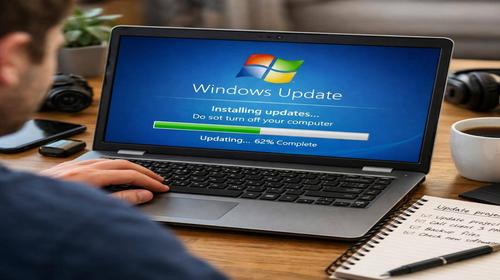
Як оновити Windows 7
Короткий опис: Дізнайтеся, як оновити Windows 7 через оновлення Windows 7, update Windows 7 та Windows 7 update. Покрокова інструкція для встановлення оновлень, виправлення помилок та оптимізації системи. Забезпечте безпеку ПК у 2026 році.
Багато користувачів усе ще працюють на Windows 7, але підтримка цієї системи закінчилася. Це означає, що нові загрози можуть загрожувати вашому комп’ютеру. Стаття допоможе оновити Windows 7, встановивши останні доступні патчі безпеки через оновлення Windows 7. Ви дізнаєтеся, як активувати Windows 7 update, виправити поширені помилки та підготувати систему до роботи. Навіть після завершення офіційної підтримки є способи отримати критичні оновлення. Ми розглянемо перевірку версії, встановлення Service Pack 1, ручне завантаження файлів та очищення кешу. Ці кроки прискорять роботу ПК, підвищать безпеку та уникнуть збоїв. Якщо ви власник старого ноутбука чи ПК, інструкція полегшить update Windows 7. Дотримуйтесь порад, щоб система залишалася стабільною. Оновлення вирішують проблеми з продуктивністю, захищають від вірусів та покращують сумісність програм. Почніть з перевірки версії та переходьте до кроків.
Що це таке
Оновлення Windows 7 – це пакети від Microsoft, які виправляють помилки, додають захист та покращують стабільність. Windows 7 update включає Service Pack 1, KB3020369, KB3172605 та інші. Вони завантажуються через Центр оновлення або вручну. Після встановлення система стає безпечнішою. Навіть у 2026 році ці патчі доступні для завантаження. Головне – знати версію (32-біт чи 64-біт). Перевірте в Панелі керування – Система. Це базовий інструмент для update Windows 7. Без оновлень ризикуєте втратою даних чи повільною роботою.
Коли виникає ця проблема або навіщо це потрібно
Проблеми з оновлення Windows 7 виникають, коли Центр оновлення не знаходить патчі, показує помилку 80072EFE чи зависає. Це трапляється на старих ПК без Service Pack 1. Навіщо оновлювати: для захисту від вірусів, виправлення вразливостей та прискорення комп’ютера. Користувачі стикаються з цим при запуску програм, підключенні до інтернету чи гальмуванні системи. Якщо ігнорувати Windows 7 update, ПК стає вразливим. Типові ситуації: повільний запуск, помилки драйверів, відмова оновлень. Оновлення потрібне перед установкою нових програм чи для стабільності.
Основні причини або можливості
- Відсутність Service Pack 1 блокує update Windows 7.
- Повна папка SoftwareDistribution викликає зависання.
- Неправильна версія (32/64-біт) не дозволяє завантажити патчі.
- Помилки KB4474419 чи KB4490628 потребують ручного завантаження.
- Закінчення підтримки Microsoft обмежує автоматичні оновлення.
Покрокова інструкція
- Перевірте версію: Пуск – winver. Встановіть Service Pack 1 (KB976932) з каталогу Microsoft для вашої розрядності.
- Завантажте KB3020369 та KB3172605: для 32-біт з сайту Microsoft, для 64-біт оберіть відповідний файл. Встановіть після перезапуску.
- Очистіть кеш: Win+R, %SystemRoot%\SoftwareDistribution, видаліть вміст. Змініть назву на .old якщо потрібно.
- Налаштуйте Центр оновлення: Панель керування – Windows Update – Змінити параметри – Автоматична установка. Натисніть Перевірити оновлення.
- Встановіть патчі, перезавантажте ПК. Перевірте історію оновлень для оновлення Windows 7.
Корисні поради
- Вимкніть антивірус перед оновленням, щоб уникнути конфліктів.
- Завжди робіть резервну копію даних перед Windows 7 update.
- Використовуйте інструмент BypassESU для продовження оновлень після підтримки.
- Оновлюйте драйвери з сайту виробника ПК після патчів.
- Перевіряйте оновлення щомісяця для безпеки системи.
Поширені помилки
Користувачі часто забувають Service Pack 1, що блокує update Windows 7. Ще помилка – не очищення SoftwareDistribution, через що процес зависає. Не вибирають правильну розрядність файлів, що призводить до невдалого встановлення. Ігнорування перезапуску після KB3172605 викликає помилку 80072EFE. Уникайте: завжди перевіряйте winver, видаляйте кеш у безпечному режимі, якщо не виходить. Не ховайте необов’язкові оновлення без перевірки. Ці помилки сповільнюють ПК та залишають дірки в безпеці. Дотримуйтесь інструкції для успіху.
FAQ
Чи працює це у Windows 10 або 11?
Ці кроки для Windows 7. У Windows 10/11 оновлення автоматичні через Налаштування – Оновлення безпеки.
Чи безпечно змінювати ці налаштування?
Так, якщо використовувати офіційні файли Microsoft. Робіть резервну копію для безпеки.
Чи вплине це на продуктивність комп’ютера?
Оновлення прискорюють систему, виправляючи помилки. Може тимчасово сповільнити під час встановлення.
Чи працює це на ноутбуках?
Так, інструкція підходить для ноутбуків та ПК з Windows 7 будь-якої розрядності.
Висновок
Оновлення Windows 7 через оновлення Windows 7, update Windows 7 та Windows 7 update забезпечує безпеку та швидкість. Дотримуйтесь кроків: перевірка SP1, очищення кешу, ручне встановлення патчів. Це захистить від загроз, прискорить комп’ютер та уникне помилок. Регулярні перевірки зроблять систему стабільною. Користувачі Windows 7 отримають практичну користь безкоштовно.