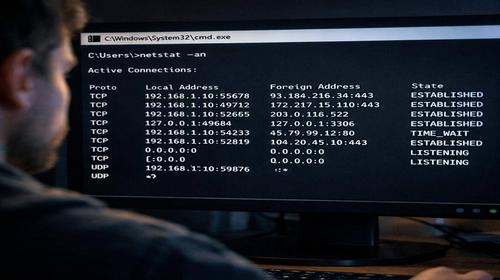
Команда netstat у Windows – перевірка мережевих підключень
Короткий опис: Дізнайтеся, як використовувати netstat команду в Windows для перевірки мережевих підключень, портів та з’єднань. Повний гайд по netstat windows з прикладами для діагностики мережі.
Команда netstat у Windows дозволяє перевірити мережеві підключення, активні порти та статистику мережі. Це потужний інструмент командного рядка для діагностики проблем з інтернетом, пошуку відкритих портів та моніторингу трафіку. Багато користувачів Windows 10 та Windows 11 стикаються з повільним з’єднанням або підозрою на шкідливе ПЗ, і netstat команда допомагає швидко виявити причину. Вона показує TCP та UDP з’єднання, процеси, які їх використовують, та IP-адреси. Навіть початківці можуть освоїти її за 10 хвилин. У статті ми розберемо, як запускати netstat windows, основні параметри та практичні приклади для перевірки підключення мережі та мережевих портів windows. Це корисно для адміністрування системи без спеціальних програм.
Коротко: що це таке
Netstat – це вбудована команда CMD у Windows, яка відображає активні мережеві з’єднання, порти прослуховування та статистику протоколів IP, TCP, UDP. Вона працює в командному рядку та допомагає перевірити підключення мережі за секунди. Запускається просто: введіть netstat і натисніть Enter.
Що таке командний рядок
Командний рядок Windows (CMD) – це текстовий інтерфейс для виконання системних команд. Netstat команда є частиною CMD і збирає дані з мережевого стеку системи. Вона показує, які програми підключені до мережі, які порти відкриті та куди йде трафік. На відміну від графічного інтерфейсу, CMD дає точні деталі для мережевих портів windows.
Чому команди netstat важливі у Windows
Netstat windows допомагає керувати мережею: знаходити зайві з’єднання, перевіряти firewall, виявляти віруси. Адміністратори використовують її для моніторингу серверів, а звичайні користувачі – для вирішення проблем з Wi-Fi чи інтернетом. Вона незамінна для перевірки підключення мережі без стороннього софту.
Основні можливості netstat
- Перегляд активних TCP/UDP з’єднань
- Пошук відкритих портів
- Визначення процесів за PID
- Статистика Ethernet та протоколів
- Таблиця маршрутизації
Найпопулярніші команди netstat
| Команда | Що робить | Приклад |
|---|---|---|
| netstat | Показує активні TCP з’єднання | netstat |
| netstat -a | Всі з’єднання та порти прослуховування | netstat -a |
| netstat -an | Числові адреси без розширення | netstat -an |
| netstat -b | Програми, що створюють з’єднання | netstat -b |
| netstat -o | З’єднання з PID процесів | netstat -ano |
| netstat -e | Статистика Ethernet | netstat -e |
| netstat -r | Таблиця маршрутизації | netstat -r |
| netstat -s | Статистика протоколів | netstat -s |
Покрокова інструкція
- Натисніть Win + R, введіть cmd, натисніть Enter – відкривається командний рядок.
- Клацніть правою кнопкою на заголовок CMD, оберіть Запустити від імені адміністратора.
- Введіть netstat -ano і натисніть Enter для перегляду з’єднань з PID.
- Шукайте стан LISTENING для відкритих портів або ESTABLISHED для активних.
- Перевірте PID у Диспетчері завдань: Ctrl + Shift + Esc, вкладка Деталі.
Практичні поради
- Використовуйте netstat -ano | find “80” для пошуку порту 80.
- Запускайте від адміністратора для повного доступу до -b.
- Зберігайте вивід: netstat -ano > C:\netstat.txt.
- Перевіряйте невідомі IP: шукайте в Google підозрілі адреси.
- Комбінуйте параметри: netstat -abno для повної інформації.
Поширені помилки
Користувачі часто забувають запускати CMD від адміністратора, через що -b не працює. Інша помилка – ігнорування стану з’єднань: LISTENING означає відкритий порт, TIME_WAIT – тимчасовий. Не плутайте локальні адреси (0.0.0.0:порт) з реальними підключеннями. Якщо вивід порожній, перевірте мережу. Уникайте netstat без параметрів – використовуйте -ano для деталей.
FAQ
Як відкрити netstat у Windows?
Відкрийте CMD (Win + R, cmd), введіть netstat -ano і Enter. Для повного списку – netstat -ab від адміністратора.
Чим netstat відрізняється від інших команд?
Netstat показує з’єднання та порти, на відміну від ipconfig (налаштування) чи ping (тест доступності). Вона детальніша для мережевих портів windows.
Чи можна пошкодити систему netstat?
Ні, netstat лише читає дані, не змінює систему. Безпечна для щоденного використання.
Чи працює netstat у Windows 11?
Так, повноцінно в Windows 11, 10, 7. Команда вбудована в CMD.
Які команди netstat найкорисніші?
netstat -ano для PID, -ab для програм, -an для швидкого перегляду портів.
Чи можна керувати Windows через netstat?
Netstat лише моніторить, але допомагає керувати: закривайте процеси за PID для блокування портів.
Висновок
Команда netstat у Windows – ключовий інструмент для перевірки підключення мережі та моніторингу мережевих портів windows. З її допомогою ви швидко виявите проблеми, відкритий трафік чи підозрілі з’єднання. Освойте netstat команда для ефективної роботи з netstat windows.
Не пропустіть нові гайди
Якщо вам була корисна ця стаття, додайте наш блог про команди CMD у закладки.
Швидкий спосіб: натисніть Ctrl + D, щоб додати сторінку у закладки.