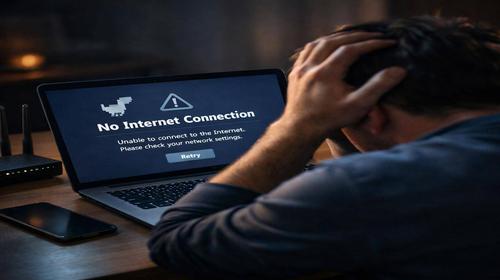
Wi-Fi підключений але немає інтернету Windows 10 – що робити
Короткий опис: Wi-Fi підключений але немає інтернету Windows 10? Дізнайтеся прості кроки для виправлення проблеми мережі: перезапуск, команди та налаштування. Швидко поверніть доступ до інтернету на ПК чи ноутбуку.
Багато користувачів Windows 10 стикаються з ситуацією, коли Wi-Fi підключений але немає інтернету. Ви бачите повний сигнал мережі, але сайти не відкриваються, а програми не працюють. Це поширена проблема мережі, яка дратує під час роботи чи перегляду відео. Причини можуть бути різними: від простих збоїв роутера до налаштувань системи. Ця стаття допоможе швидко вирішити wifi connected no internet windows 10. Ми розглянемо покрокові інструкції, які працюють для більшості випадків. Не потрібно дзвонити провайдеру одразу – спробуйте базові кроки. За годину ваш комп’ютер знову матиме стабільний інтернет. Стаття базується на перевірених методах від Microsoft та досвіду користувачів. Почніть з перезапуску і дійдіть до складніших налаштувань, якщо потрібно. Це врятує ваш день без зайвих витрат.
Що це таке
Проблема wifi без інтернету означає, що комп’ютер з’єднаний з роутером по Wi-Fi, але не може отримати доступ до інтернету. Система показує іконку мережі з жовтим трикутником і написом “Без доступу до інтернету”. Ваш пристрій бачить роутер, але трафік не проходить далі. Це не означає повного відключення Wi-Fi – просто ланка між роутером і інтернетом перервана. У Windows 10 це часто трапляється через тимчасові збої, неправильні налаштування IP чи драйвери. Простіше кажучи, комп’ютер “бачить” мережу, але не може з нею “розмовляти” повноцінно. Розуміння цього допоможе швидко знайти рішення.
Коли виникає ця проблема або навіщо це потрібно
Проблема Wi-Fi підключений але немає інтернету Windows 10 з’являється раптово: під час оновлення Windows, після сну комп’ютера чи зміни роутера. Часто це стається ввечері, коли мережа перевантажена сусідами. Також після встановлення програм чи оновлень драйверів. Користувачі ноутбуків помічають це в дорозі чи вдома. Вирішення потрібно, бо без інтернету неможливо працювати, дивитися фільми чи спілкуватися. Швидке виправлення заощаджує час і нерви. Якщо ігнорувати, проблема може повторитися частіше.
Основні причини або можливості
- Збій роутера чи модему – найпоширеніша причина, вирішується перезапуском.
- Неправильні налаштування IP або DNS в Windows 10.
- Застарілі чи пошкоджені драйвери Wi-Fi адаптера.
- Конфлікт програм, як антивірус чи фаєрвол.
- Проблеми з кабелями до роутера або у провайдера.
Покрокова інструкція
- Перезапустіть роутер і модем: вимкніть їх з розетки на 30 секунд, потім увімкніть. Зачекайте 2 хвилини і перевірте підключення на комп’ютері.
- Запустіть засіб усунення неполадок: натисніть Пуск, перейдіть у Налаштування > Мережа та Інтернет > Стан > Средство устранения неполадок мережі. Дотримуйтесь підказок.
- Скиньте мережу: у тому ж меню виберіть Сброс сети > Сбросить. Комп’ютер перезавантажиться, мережі скинуться.
- Виконайте команди в командному рядку: запустіть cmd від імені адміністратора. Введіть по черзі: netsh winsock reset, netsh int ip reset, ipconfig /flushdns, ipconfig /release, ipconfig /renew. Перезавантажте ПК.
- Оновіть драйвер Wi-Fi: Диспетчер пристроїв > Мережеві адаптери > правий клік на Wi-Fi адаптері > Оновити драйвер або Видалити пристрій. Перезавантажте – Windows встановить заново.
Корисні поради
- Перевірте кабелі до роутера – вони можуть бути ослаблені чи пошкоджені.
- Підключіться кабелем Ethernet до роутера, щоб перевірити, чи проблема в Wi-Fi.
- Вимкніть антивірус тимчасово, щоб виключити блокування.
- Змініть DNS на 8.8.8.8 і 8.8.4.4 у налаштуваннях адаптера.
- Створіть точку відновлення системи перед змінами.
Поширені помилки
Користувачі часто забувають перезапустити роутер, думаючи, що проблема тільки в Windows 10. Інша помилка – ігнорування команди netsh winsock reset, бо cmd лякає новачків. Не видаляйте драйвери без перезавантаження – система не встановить їх заново. Не змінюйте IP вручну без знань, бо це погіршить ситуацію. Уникайте скидання мережі без збереження паролів Wi-Fi. Якщо не допомагає, перевірте у провайдера, а не мучте комп’ютер годинами.
FAQ
Чи працює це у Windows 7 або 11?
Так, кроки подібні для Windows 7 і 11. У Windows 11 меню Налаштування трохи інше, але засіб усунення неполадок і команди cmd працюють ідентично.
Чи безпечно змінювати ці налаштування?
Так, ці дії рекомендовані Microsoft. Скидання мережі видаляє збережені мережі, але не шкодить файлам. Команди безпечні для системи.
Чи вплине це на продуктивність комп’ютера?
Ні, навпаки – виправлення покращить стабільність мережі. Оновлення драйверів може навіть прискорити Wi-Fi.
Чи працює це на ноутбуках?
Повністю, інструкції підходять для ноутбуків з Windows 10. Перевірте також фізичний перемикач Wi-Fi на корпусі.
Висновок
Проблема Wi-Fi підключений але немає інтернету Windows 10 вирішується простими кроками: перезапуск, усунення неполадок, команди та драйвери. Використовуйте покрокову інструкцію для проблеми мережі, і інтернет повернеться швидко. Регулярно оновлюйте систему для профілактики. Тепер ваш ПК готовий до роботи без затримок.
Читайте також
Більше корисних порад ви знайдете у розділі
Windows 10.