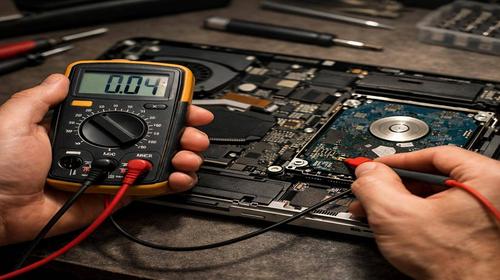
Як перевірити стан HDD
Короткий опис: Дізнайтеся, як перевірити стан HDD жорсткого диска. Використовуйте SMART, CHKDSK та програми для оцінки надійності зберігання даних. Поради з діагностики HDD для уникнення втрат.
Жорсткий диск HDD є основним носієм для зберігання даних на комп’ютерах та ноутбуках. З часом він зношується, і перевірка стану HDD допомагає виявити проблеми заздалегідь. Це забезпечує надійність зберігання даних і запобігає раптовим поломкам. У статті розглянемо, як перевірити жорсткий диск за допомогою вбудованих інструментів Windows, програм для моніторингу SMART та спеціалізованого софту. Ви дізнаєтеся про ознаки зносу HDD, причини повільного диску та способи тестування секторів. Навіть новачки зможуть виконати перевірку стану жорсткого диска без зайвих витрат. Регулярна діагностика HDD подовжує термін служби накопичувача та захищає ваші файли. Якщо HDD показує помилки, вчасно зробіть резервну копію. Ця інструкція охоплює всі етапи від простої перевірки до глибокого сканування.
Що це таке
Перевірка стану HDD — це процес оцінки здоров’я жорсткого диска. HDD складається з магнітних пластин, головок читання та механіки. З часом з’являються биті сектори, перегрів чи помилки SMART. Технологія SMART (Self-Monitoring, Analysis and Reporting Technology) вбудована в більшість дисків і фіксує параметри: температуру, кількість перезаписів секторів, час роботи. Програми читають ці дані та показують статус: добрий, попередження чи критичний. Перевірка включає тестування швидкості, поверхні диска та файлової системи. Це дозволяє оцінити надійність зберігання даних на жорсткому диску. Без діагностики HDD може вийти з ладу без попередження, спричинивши втрату файлів.
Коли виникає ця проблема або навіщо це потрібно
Перевірка стану HDD потрібна при повільній роботі системи, частих зависаннях чи помилках читання файлів. Якщо комп’ютер довго завантажується, програми гальмують або з’являються повідомлення про помилки диска — час діагностувати. Також тестуйте HDD після падіння ноутбука, тривалої роботи чи при вірі понад 3-5 років. Регулярна перевірка жорсткого диска запобігає втраті даних. Навіть якщо HDD здається справним, SMART може показати приховані дефекти. Це особливо важливо для користувачів, які зберігають фото, відео чи документи на диску.
Основні причини або можливості
- Знос магнітних пластин та головок від тривалої роботи.
- Перегрів HDD через пил чи слабке охолодження.
- Биті сектори від механічних ударів або вібрації.
- Помилки файлової системи через неправильне вимкнення комп’ютера.
- Вірусне ПЗ чи фрагментація, що знижують швидкість диска.
Покрокова інструкція
- Відкрийте Командний рядок від імені адміністратора: натисніть Win + R, введіть cmd, Ctrl + Shift + Enter.
- Введіть команду chkdsk C: /f /r для перевірки системного диска (замініть C: на потрібний). Підтвердіть перезавантаження.
- Завантажте та запустіть CrystalDiskInfo. Програма покаже статус SMART: синій — добрий, жовтий — попередження, червоний — критичний.
- Виконайте поверхневе сканування в HDDScan: оберіть диск, запустіть тест читання. Зелені сектори — справні, червоні — биті.
- Перегляньте результати: якщо є помилки, створіть резервну копію та подумайте про заміну HDD.
Корисні поради
- Перевіряйте стан HDD раз на 3 місяці для профілактики.
- Тримайте температуру жорсткого диска нижче 45°C — очищайте пил.
- Використовуйте зовнішній HDD або хмару для резервних копій даних.
- Уникайте раптового вимкнення комп’ютера під час роботи з диском.
- Оновлюйте прошивку HDD від виробника для кращої надійності.
Поширені помилки
Користувачі часто ігнорують попередження SMART, вважаючи їх неважливими, і втрачають дані. Інша помилка — запуск глибокого сканування на завантаженому диску, що призводить до зависання системи. Не намагайтеся “вилікувати” биті сектори самостійно — це погіршує стан HDD. Багато хто забуває про резервні копії перед перевіркою. Не використовуйте дискові утиліти від ненадійних джерел, щоб уникнути зараження вірусами. Завжди тестуйте HDD у безпечному режимі, якщо система нестабільна.
FAQ
Чому жорсткий диск працює повільно?
Повільний HDD виникає через биті сектори, фрагментацію чи повний диск. Перевірте SMART у CrystalDiskInfo та запустіть дефрагментацію. Якщо температура висока, покращте охолодження.
Чи можна клонувати HDD на SSD?
Так, клонування HDD на SSD прискорює систему. Використовуйте програми як Macrium Reflect. Спочатку перевірте стан HDD, щоб уникнути помилок.
Як перевірити стан диска?
Використовуйте CHKDSK, CrystalDiskInfo для SMART та HDDScan для секторів. Для глибокої перевірки завантажтеся з Live USB.
Чи потрібно міняти жорсткий диск?
Міняйте HDD, якщо SMART показує критичний статус, багато битих секторів чи вік понад 5 років. Збережіть дані перед заміною.
Висновок
Перевірка стану HDD забезпечує надійність зберігання даних на жорсткому диску. Використовуйте CHKDSK, SMART-мониторинг та програми як CrystalDiskInfo чи HDDScan. Регулярна діагностика запобігає втратам і подовжує життя диска. Якщо виявлено проблеми, зробіть копію та замініть HDD на SSD. Ці кроки зроблять вашу систему стабільною.
Читайте також
Більше корисних порад ви знайдете у розділі
Жорсткий диск.