Як зайти в безпечний режим Windows 7
Короткий опис: Дізнайтеся, як запустити безпечний режим Windows 7, safe mode windows 7. Покрокова інструкція для запуску safe mode при проблемах з системою, оптимізації та виправлення помилок.
Багато користувачів Windows 7 стикаються з проблемами, коли комп’ютер повільно працює, не завантажується або з’являються помилки. У таких ситуаціях допомагає безпечний режим Windows 7, або safe mode windows 7. Цей режим запускає систему з мінімальним набором драйверів і програм, що дозволяє діагностувати та виправляти проблеми. Ви зможете видалити шкідливе програмне забезпечення, оновити драйвери чи повернути системні налаштування. Стаття розповість, як зайти в безпечний режим Windows 7, коли це потрібно і як уникнути типових помилок. Навіть якщо система не завантажується, є прості способи для запуску safe mode. Ці поради оптимізують вашу систему, прискорять роботу ПК і допоможуть уникнути втрат даних. Незалежно від того, чи у вас стаціонарний комп’ютер чи ноутбук, інструкції працюють надійно.
Що це таке
Безпечний режим Windows 7 — це спеціальний спосіб завантаження операційної системи з обмеженим набором функцій. У ньому активуються тільки базові драйвери, служби та програми Microsoft. Екран має чорний фон, низьку роздільну здатність і курсор миші. Це дозволяє виявити проблеми, спричинені сторонніми програмами чи драйверами. Режим корисний для оптимізації Windows, видалення вірусів чи тестування апаратного забезпечення. Без зайвих процесів система працює стабільніше, що полегшує діагностику.
Коли виникає ця проблема або навіщо це потрібно
Користувачі Windows 7 заходять у безпечний режим, коли система не завантажується нормально, з’являються сині екрани смерті, зависання чи повільна робота. Це трапляється після встановлення нових програм, оновлення драйверів або зараження вірусами. Навіть при звичайних налаштуваннях безпечний режим windows 7 допомагає очистити автозавантаження, перевірити диски чи відновити систему. Якщо ПК не реагує на мишу чи клавіатуру в звичайному режимі, запуск safe mode — єдиний вихід для ремонту.
Основні причини або можливості
- Виявлення конфліктів драйверів, що викликають помилки завантаження.
- Видалення шкідливих програм без їхнього втручання.
- Відновлення системних файлів через вбудовані інструменти.
- Тестування апаратних проблем, як несправна відеокарта.
- Оптимізація автозавантаження для прискорення комп’ютера.
Покрокова інструкція
- Перший спосіб: натисніть Пуск, введіть msconfig у пошуку та запустіть. Перейдіть на вкладку Завантаження, поставте галочку Безпечний режим (мінімальний), натисніть Застосувати та ОК. Перезавантажте ПК.
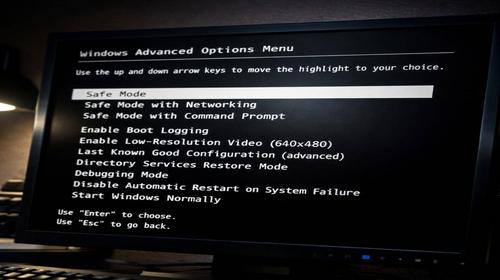
- Другий спосіб: при вмиканні комп’ютера неодноразово натискайте F8 (раз на півсекунди) до появи меню Додаткові параметри завантаження. Виберіть Безпечний режим.
- У меню F8 оберіть Безпечний режим з підтримкою мережі, якщо потрібен інтернет для завантаження оновлень.
- Для командного рядка: у меню F8 виберіть Безпечний режим з командним рядком, введіть explorer.exe для запуску робочого столу.
- Після роботи зніміть галочку в msconfig або перезавантажте для виходу з safe mode windows 7.
Корисні поради
- Натискайте F8 одразу після POST-екрану BIOS, щоб не пропустити момент.
- Використовуйте Безпечний режим з мережею для онлайн-сканування вірусів.
- Створіть точку відновлення перед змінами в безпечному режимі.
- Оновіть драйвери з офіційних сайтів у цьому режимі.
- Очистіть тимчасові файли через Очистити диск для оптимізації.
Поширені помилки
Багато користувачів Windows 7 забувають зняти галочку в msconfig, і система завжди запускається в безпечному режимі. Інша помилка — натискання F8 запізно, після логотипу Windows, коли меню не з’являється. На ноутбуках іноді потрібно Shift + F8. Якщо BIOS блокує F8 для вибору диска, оберіть жорсткий диск і продовжуйте. Не ігноруйте список файлів під час завантаження — помилка на конкретному файлі вказує на проблему. Завжди перезавантажуйте правильно, щоб уникнути зациклення.
FAQ
Чи працює це у Windows 10 або 11?
У Windows 10/11 безпечний режим запускається інакше: через Параметри відновлення або Shift + Перезавантаження, але методи з msconfig і F8 не працюють. Використовуйте меню Додаткові параметри.
Чи безпечно змінювати ці налаштування?
Так, запуск safe mode windows 7 безпечний, бо це стандартна функція Microsoft. Не змінюйте системні файли без потреби, щоб уникнути проблем.
Чи вплине це на продуктивність комп’ютера?
Безпечний режим тимчасово знижує продуктивність через обмеження, але після виходу система працює нормально або швидше після оптимізації.
Чи працює це на ноутбуках?
Так, інструкції для безпечний режим windows 7 підходять для ноутбуків. Натискайте F8 при вмиканні, враховуючи специфіку BIOS.
Висновок
Тепер ви знаєте, як зайти в безпечний режим Windows 7, використовуючи msconfig чи F8 для запуску safe mode. Ці методи допоможуть виправити помилки, оптимізувати систему та прискорити ПК. Регулярне використання покращить стабільність Windows 7.